私のPC LIFE(履歴)
今までのPCとの係わりを時系列的に書いてみたものです。
(このページは コード編集ではなく、敢えてワード文書をHTML化して作成している)
2025年11月改定 | ||||
1.そもそもの始まりは? | ||||
|
https://ascii.jp/elem/000/001/158/1158642/ 当時、米国ダートマス大学で教育目的で開発された言語ソフトBasicをAltairへ移植する業務を請け負ったのが、当時のMicro-soft社(Microsoftの前身)のaul Allen と Bill Gatesだったのです。その小規模のBasicが普及していきました。 日本においては1977年に精工舎が国産初のマイコンを発売しました。 その後シャープMZ-80K、日立MB-6980、NEC PC-8001が立て続けに発売されました。 8色カラーと最大80文字x25行のテキストが表示可能という売り込みでした。 | |||
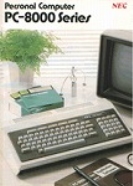
| 昭和56年 1981年 | 我が家のパソコンライフは、年明け早々にNECのキーボード付きマイコンPC-8001を購入したことから始まります。ROMに書き込まれたBASICで起動するタイプです。 といっても新らしもの好きの親父が、8吋の128KBのフロッピーシート(片面のみ)にN-BASIC言語で書いた単純なプログラムを用いて、仕事上の管理資料の作成に使おうと 当然のことながら・・、 ・文字は半角英数字とアスキーコードを日本語的にもじった ・ユーザー用メモリーはたったの32KBという代物です。 (容量がMBでもGBでもないのです!) ・外部媒体は「カセットテープレコーダ」のみで1200ボーの 速さで数分~20分近く掛けてソフトやデータを出し入れ
従って、出来合いのマシン語のソフト以外はN_BASICという
でもこの「電子計算機」のおかげで日常業務の計算処理を大幅に簡易化できました。
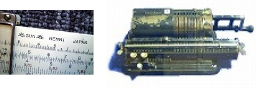
左図は「ヘンミの計算尺」そして右図は 手回しの「タイガー計算機」です。
| ||
【閑話】 |
しかし、少数点以下16桁 の計算をするには「タイガー計算機」が唯一の道具でした。 この時にパソコンがあったら数分で終わる計算だったですが・・。 | |||
2.放送からのソフト収集 | ||||
| 1981年 | 丁度2局のAM放送局社で音楽の左右音を受け持つステレオ放送が始まった頃でした。 AM放送局が出来合いの既成ソフトをサービス信号として流してくれて、それをカセットテープに録音したものです。 「ピーガラガラー」と再生しながら、パソコンに「1」と「0」の信号をロードして 動作させるという世の中全体がパソコンの幼生期でもありました。 | ||
| その頃、社内に「パソコン同好会」というサークルができて、パソコンを持っている者たちが定時後に集まっては、あれこれ成果を自慢しあっていました。
しかし各自のパソコンはメーカーがばらばらゆえ、各社専用のプログラムでしか動作しないことから、相互にプログラムやデータを共有することができない状況でした。 パソコン自体も持ち歩きができず、印刷したものを見せ合うだけでした。
| |||
3.雑誌からの既成ソフト収集 | ||||
|
|
の雑誌が出始めて、色々な簡易ソフトが紹介されるようになった。 0~9、A、B、C、D ~Fの16進数を用いたマシン語のプログラムを 言語ソフトBASICで書かれた家計簿ソフトを雑誌から写しとり自分の家庭に合うように手直ししながら、「NEC BASIC言語」を覚える毎日でもあったのです。 https://youtu.be/S7sSd0hS40o
| ||
4.小型フロッピーディスクの出現 | ||||
| 昭和57年 1982年 | 1982年になると、新発売された5吋のフロッピーディスクを用いることで、外部媒体の容量とスピードが一段と向上していきました。 それでも未だ「1S」版のシートで128KBが精一杯。(単位がMB、GBではありません)
結構高額で売り出されるようになったけれど、当方は もっぱらN-BASIC言語を習得しながら、簡単な実用的な プログラムの作成に没頭していました。
| ||
閑話 MS-DOS/CP/M-86
| CP/M(Control Program for Microcomputers)は、1970年代後半のパソコン市場を席巻した、歴史的なオペレーティングシステムです。 1981年に購入したアスキー出版の「入門CP/M」には様々なメーカーのパソコンを動作させるための「架け橋(DOS)」としてCP/Mの重要性を解説されてました。 我が家の愛機PC-8001もCP/M上での動作環境下のパソコンでした。 でも丁度この頃、世の中ではDOS(Disk Operating System)問題が発生しました。 8bit時代に優勢だったCP/M-80から16Bit時代への移り変わり時点にてIBMが採用したPC-DOSのOEM版であるMS-DOSへの変遷については、さまざまな葛藤があったようです。 | |||
5.PC-9801Eとの出会い | ||||
| 昭和58年 1983年
| パソコンを本格的に業務で活用使おうとすると、PC-8001では余りにも力不足で無理でした。NEC社は後継機としてPC-8800シリーズを出してきたのだが、日本語表示や日本語入力機能面で、8bitのPCの限界が露呈して満足できなかったのでパスしました。
その次のシリーズとして16bitのPC9801機が出たことで、やっと乗り換える気持ちになっ 親父は同時に「dBASE-Ⅱ」というデータベースソフトに興味を持って、高額であるこのソフトを購入し、日夜、部厚いマニュアルと格闘していたようです。
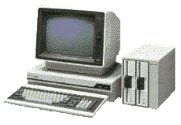
私は、BASIC言語の方が自分に合っているとの思いから、結局dBASE-Ⅱには手を出さなかった。画面右側のボックスは8インチのフロッピードライブですが、一枚のフロッピーシートのデータ収納容量はたったの128KBでした。 後日に両面版(256KB)が発売され、当時は容量が倍増したと大いに喜んだものです。 業務用データ類は、何枚ものシートを取り替え 引き替えした記憶があります。 プリンターはB4用紙への印刷が可能な大型のエプソン製UP-130Kに切り替えました。
インクリボンがすぐにインク不足になり印字が薄くなって困った ものです。昔のタイプライタと同じような印字方式でした。 | ||
| データ収納媒体の容量は少しずつ増えてはきたものの英数字以外は相変わらずカタカナ文字しか使えす、本格的にパソコンを業務に活用できない時代でした。
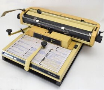
昔から使われていた「和文タイプライタ」も姿を消し去りました。 | |||
6.小型3.5吋フロッピーへの移行(1989年) | ||||
| 平成元年 (親父没)
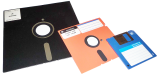
198 9年 | 小型で堅牢な3.5吋フロッピーディスクが出現したことから、8吋や5吋のフロッピーシートの使用を停止しました。 データ収納容量もやっと1MB/シートを超えるようになりました。
従って文書的なデータは、それまで作ったファイル類をいろいろな手段を用いて一太郎用に変換することに多くの時間を費やした時期でもありました。 技術的な資料の作成や数値計算を要する業務にも、自分でプログラムを組まなくても済む便利な汎用ツールが世の中に現われだしました。
表計算のソフトとしては、この年の秋に『LOTUS1-2-3』を導入しました。 数値データの縦横計算処理の業務に大きなメリットを見出した時期でもありました。 同時期に販売を競っていた『Multiplan』よりも使いやすいと感じていました。
| ||
| 「Lotus1-2-3」を選んで活用したことは正解でした。自分で言語ソフトN-Basicで作らざるを得なかった集計表が、いとも簡単に作成できるので非常に重宝しました。 ←「Lotus1-2-3」、(サポートはIBMだったが、2013年に廃止) 横にABC・・縦1,2,3・・セルタイプのLotus1-2-3方式が、まさか後日にMicrosoft製OfficeのExcelの原型になるとは全く知りませんでした。 技術系の人間がエクセルを数値計算だけではなく、文書の作成にまで活用する癖が付いた源流はこの辺にあるのでしょう。 | |||
7.ハードディスクの時代到来(1989年末) | ||||
| 1989年
| 高額ではあったものの、大容量のデータを収納できるハードディスクが市販された。 早速10MBのものを入手したが、年末にはSCSI方式のHDD(40MB)に買い替えました。 MS-DOS_3.30をインストールし、日本語FEPはATOKを用いました。 ワープロは一太郎、計算ソフトはLOTUS1-2-3を業務で活用する時代になりました。 他のソフト:A-1、クイックBASIC、マルチプラン等をインストールし試用したが、まだWndowsがない時代だったので全てがMS-DOS下でしかソフトを活用できない時代でした。。 | ||
【閑話】 | フロッピーディスク時代にAドライブとBドライブでソフトやデータを切り分ける構成だったところに、記録媒体として追加されたHDDにCドライブが割り当てられました。 現在Drive名にA:\、B:\が使われずに空いているのはその名残りでしょう。 | |||
8.ワープロソフトP1.EXE | ||||
|
| 1990年時代の一太郎はまだエディターソフトに毛が生えたようなものでした。 「一太郎」と「花子」の組み合わせに比較して、文字の倍角化やグラフィックの挿入等では、デービーソフト社の「P1.EXE」というソフトの方がずっと優れていたので、趣味の作品作りなどではこちらを多用していました。 日本語ワープロソフトとして、人気があったのですが、Windowsへの対応に乗り遅れて1990年代末に衰退してしまいました。 今でも当時作成した文書をWORD等に変換できないまま放置した残骸が残っています。 | ||
9.画面操作ツール マウスの導入 | ||||
| 1990年 | マウスを用いるために、バスマウス本体(6,000円)とI/O基板(12,000円)を購入してPCに組み込んで活用しましたが、MS-DOSのもとでしか使用できない代物でした。 現用のマウスと隔世の感じです。 | ||
【閑話】 |
底に縦軸と横軸を感知するための車輪が、タテヨコに1つずつ設置されたもの。「左クリック」と「右クリック」はなく、ボタンは1つだけで、なんと手首側からケーブルが突き出ていました。 広く普及する前の1987年にはマウスの特許が切れてしまいました。 | |||
10.F1 DATABOXの活用(データベース時代の到来) | ||||
|
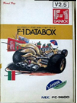
| 業務上の必要性から、いよいよデータベースソフトの習得が求められてきました。 社内ではデータベースに手を出す人間が少ないことから、ソフトウェアには素人の私まで検討に加わりました。かってのリレイショナルデータベース「dBASE」を使うことも検討してみましたが、社員間での共用性と導入コストを考えて、結局は「F1 DATABOX」なる市販ソフトを活用することになりました。 この時期にデータ管理ソフトに興味を覚えたことが、後日にMicrosoft Office系列の「Access」を習得するきっかけになりました。 ※このAccessさえもレガシーシステム化している(2025年現在) | ||
【閑話】 | 正月に父が逝去して戸棚に残った8吋フロッピーディスクや書類を整理しました。 父と共用してたPC9801Eは小生専用となり業務や家庭でも活躍し続けてくれました。 デスクトップパソコンゆえ、何度も分解しては、内蔵のインターフェース基盤やHDDなどの部品を交換して高速化する工夫を実践し、実用的な機器として活用していました。 | |||
11.PC9801 DAに買い替え(Windows3.x時代近し) | ||||
|
| NEC製のデスクトップPC9801Ēが動作異常を起こし、修理不可能となってしまいました。急遽、当時の新製品「PC9801DA/U2」に切り替えることになりました。 9801Eを活用している時期やそれ以降にも、各国内メーカーからも数多くのPC機種が発売されましたが、次々と淘汰されていく中で、このPC9801DAはかなりの長い期間、名機としてその存在が認められ、サードパーティからも構成品が供給され続けました。
我家のDA機も内臓CPUの換装まで行ない、最終的にはCPU速度が120MHzと高速化し、2005年現在でもLANに接続すればインターネットや事務ソフトがそれほど違和感なく走るレベルにあります。 http://www.amy.hi-ho.ne.jp/nakajima-jr/com/pc-9801/da.htm(参照:中島氏URL) | ||
12.Windows時代の台頭 | ||||
|
| CPUの高速化、メモリーの増大と相まって、マルチタスクの時代が到来しました。 1985年にMicrosoftはMS-DOSと共にバンドルOSとして「Windows1.0」をリリース。MS-DOSにGUI環境を追加するアドオン形式でスタートされましたが・・。 評価があまり芳しくなかったが、1991年にマルチメディア(動画や音声)機能を搭載されたWindows3.1がリリースされました。なんとなく興味を持って「Windows3.1全機能Bible」という厚さが4cmもある専門書まで購入して、1994年4月には「Windows3.1」をインストールしてトライしました。 Windows付属のアプリケーションは、カレンダーやペイント、メディアプレ―ヤくらいしかなく、当時の実用ソフトがMS-DOSベースだったので、最初はあまり実用的に使った記憶がありません。 でも、1995年になって仕事上での必要もあって、マイクロソフトのWORD、EXCELを本格的に使うことになりました。 その流れで仕事で用いるデータベースソフトは「ACCESS」に切り替えることになった。Windows95へのバージョンアップで、Windowsも動作がかなり安定化してきました。 一方、記憶媒体もHDD(127MB)というのではもう限界ゆえ、1GBのものに買い替えました。時代に合わせてSCSI接続の外付けのCD-ROMドライブを購入しました。 | ||
(閑話)Word歴史 | ゼロックスの研究所でGUI式のワードプロセッサを開発したチャールス・シモニーが1981年にMicrosoftに入社し、Multi-Tool Wordとして開発。1983年末にMS-DOS上ではなく、Windows上で動作するアプリケーションとして披露された。その後いろいろと改良がなされて、Windows Word Ver.6.0が発売された。 筆者も、「Word 6.0」に注目して1994年末に参考書を買いました。「一太郎」で作成した文書をWordに変換することを試みた時期でもありました。Windows95の発売に合わせて以降は年号を付けて「Word95」、「Word2003」と呼称されています。 | |||
13.パソコン通信への参加(後日のネット通信) | ||||
| 1996年 | 1987年から2006年まではニフティ(株)運営していたパソコン通信サービス「ニフティサーブ」を用いて登録メンバー間での受信、送信を試みた時代でした。 今でいうチャットやLINEなどでのメンバー間の交流には全く興味がなく、結局ツールソフトの入手手段としての利用に留まりました。 世の中におけるパソコンへの需要が拡大するにつれて、国内のメーカーが頻繁に新機種 ・ CPUの6倍速化 20MHz → 120MHz ・ 内部メモリーの増設 → 80MB ・ グラフィックアクセラレータの充実 等 | ||
14.インターネット時代の到来(でも分単位での課金) | ||||
|
| 雑誌に盛んにインターネットの記事が掲載され始めました。 まだ従量制課金契約しかなかった時代ゆえ、電話代が掛かる上、プロバイダへの分刻みの接続料を考えると高額になることから、広告付きの無料プロバイダー「HOT CAFÉ」に加入登録しました。(後日談:HOT CAFÉ は1997/12に破産) しかし我家の市内通話エリアにアクセスポイントがなく、市外の東京に電話することになり、通信時間を気にしながらインターネットに接続する日々が続いた時代でした。 ブラウザは雑誌から入手したIEのバージョン2.0でスタートしました。 メールをする際には、文面と宛先をきちんとセットした後に、やおらインターネットを接続して送信ボタンを押すという操作で通信代の節約が必須の時代でした。 IE2は、Windows 3.1をサポートした最初のリリースでした。 やっと、Internetに足を踏み込んだ時代です。 | ||

















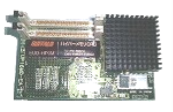

15.デジタルカメラの第1期 | ||||
| 1996年 | たった35万画素のデジタルカメラがやっと大衆用として売り出された時期であります。
なんとか活用可能という解像度でした。 この画像データをPCに取り込み加工する有料ソフトがたくさん出回ったが、通常の利用範囲ならフリーソフトで十分でした。 このカメラは故障し易く何度も修理を余儀なくされました。 | ||
16.カラープリンターの購入 | ||||
| 1996年 | 一般の文書印刷はモノクロのインクジェットプリンターで十分であったのだが、画像やグラフィックを扱い出したために、やはりカラープリンターが必要になりました。 印刷スピードや精細度からみるとレーザープリンタが良いのですが、この時点では高額で庶民用ではなかったことから1997年にインクジェット式のプリンターを購入しました。 それ以降、インクの頻繁な補充に悩ませられています。 | ||
17.プロバイダーの変更(まだダイアルアップ接続の時代) | ||||
| 1997年 | 無料プロバイダHOT CAFÉの事業中止に伴い、「Panasonic hi-ho」に切替えました。
(このプロバイダと以降23年間付き合うとは・・)
ダイアルアップ接続の時代ゆえ、Eメール以外はやはり接続時間を常に気にしながらの毎日でありました。アクセスポイントが市内にできたのがせめてもの救いでした。 | ||
| 思いがけず、国内で初めての駐車場管理のコールセンター立ち上げの業務に関わることになり、国内の駐車場内の精算機器の保守管理や電話オペレータの受付情報など、膨大なデータの集計処理、分析等にはMicrosoftのAccessの知識が必要でした。 システム開発はソフト専門の会社に委ねるとしても、運用中における情報分析と活用は自社内で実施することが必須だと判断して、AccessやExcelを用いて日常業務化するためVBAを習得することに時間を掛けました。 | |||
18.データベースソフトの本格的な活用 | ||||
| 1998年 | なんとなく取付きづらいAccessでしたが、雑誌と部厚い取説書を用いて少しづつ習得しては業務にも活用できるよう努めました。 たまたま窓口業務のシステム開発に携わることになり、膨大なデータベースを取り扱う必要性から、本格的にAccessを習得し活用することになりました。 このようなシステムは単にソフト外注会社に頼るだけでは、臨機応変な社内のニーズに対応できないことから、社内での体制作りが必須であるとの認識で推進しました。 仕事でも遊びや趣味でも、用途が明確だと物事の習得が早いということが実感しました。 我が家のPCもHDDがまたもや一杯になったため、4GBのHDDを追加しました。 | ||
19.Windows 98の出現とジレンマ | ||||
|
| Office 97へのバージョンアップは何も問題なかったが、Windows98が出現して、旧型PCである我家の「PC9801DA」では対応ができなくなりました。
Windows-2000までもが出現する時代となったため、ついに ペンティナム搭載のエプソン「PRO-600L」に切り替えました。 PC9801DAはこの変化の早い時代に、内蔵部品こそいろいろと 改修したものの、実に9年間もの長期間働いてくれました。 いまでも、この機種が「名機」だったと思っています。
| ||
20.CD-ROMへの書き込み | ||||
| 2000年 | Burn-Proof機能が一般化してきたのを確認し、できるだけ高速度のCD-RW(PC内臓用)を選択しました。(あとから考えると、こういうDeviceも短命ですが) ドライブ用のソフトはWinCDRを選択したが、これは失敗でした。 通常用いるCD-ROM作成には特に支障はないが、Windows2000には完全にマッチしないままでの製品が販売され、サポートもあまり良くなかったのです。 | ||
21.スキャナーによる画像等の取り込み | ||||
| 2001年 |
スキャナーが話題を集めだしました。 我家でも形状が小型で、比較的精細度が高い機種を探して 歩き、結局はキャノン製のものを購入し、2015年まで重宝に使っていました。画像入りの文書作成には必須のものです。 2016.2月にコネクタ部分の破損でリタイヤさせました。 | ||
22.VBA、VBEへの本格挑戦 | ||||
|
| Accessやエクセルを使っているうちに、周りからかなり難しい注文が飛んできて、 しかし、全くの独学ゆえ、参考本から使えるパターンを抜き取って実務に合わせる 昔々のBASICでのProgrammingの勉強が少しは役立ったなと感じていました。 | ||
23.SOTEC製AFINAモデルの購入(テレビ兼用) | ||||
|
|
丁度、家内が趣味の関係から、今迄見向きもしなかった 若干、型遅れだったが即購入してPCの練習とテレビの 以降、家内もインターネットでの情報収集やメール交換で便利に使い込むようになり、一石二鳥だったわけです。 | ||
24.家庭内LANへの目覚め | ||||
| 2002年 | 旧型のPC9801DAまで含めれば、3台のPC保有していることから、家庭内のローカルLANを作り上げました。 しかしこの時点ではまだインターネット接続がダイアルアップ方式だったので、本格的な常時接続LANの活用は後日となりました。 | ||
25.ADSLによるインターネット接続 | ||||
|
| 前々からADSLには興味があったものの、電話回線がパルス式の場合は適用できないという話を聞いていたために、二の足を踏んでいました。 (家庭内で回転式ダイヤル電話機が必要なため、回線変更ができない事情があった) 年末に改めてNTTに確認したところ、電話回線は問題なしと判ったことから、8MbpsのADSL回線への接続を申し込みました。 接続用のモデムはNEC製のAterm WDR85FHを購入。無線LANにもチャレンジしましたが、セキュリティ上から後日有線LANのみにして活用することにしています。 PRINT SERVERを購入して、プリンターもネットワーク機器として接続しました。 世の中の流れに逆らい、2020/11までADSL回線で通しました(笑) | ||
26.CRTの赤色消滅 | ||||
| 2003年 | 長年使用してきた三菱製のCRTが故障し、赤色が出てこなくなりました。 液晶モニターを急遽選択し、メルコ製15吋のものを購入して置き換えました。 CRTに比べて視野角が狭いが、実用上は全く問題なし。 今後ブラウン管のディスプレーは廃っていくでしょう。 | ||
27.キーボード(楽器)への挑戦 | ||||
|
| 子供の時に面白半分にピアノに触れた程度ゆえ、鍵盤を弾いて音楽を演奏することは、期待できないけれど、たくさんの人たちが作曲してインターネット上で発表しているMIDI音楽を楽しむ目的と、MIDI音楽の作成を将来の夢として、挑戦したいと考えてキーボードを購入しました。 PCともハード的にも接続でき、聴く楽しみは満喫できるようになりました。 一応は楽器であるので、易しい曲をある程度弾くこと位はできるよう、時間をみながら
(2019年に姪に学業用として使いたいというので
| ||
28.MY WEBサイトの立ち上げ | ||||
|
| コールセンターシステムの運用維持に明け暮れた第2の職場をリタイアしたのを機に、市内のシニアのサークルに参加したところ、多くの方が自分のホームページを持っておられることに気が付きました。 形だけのHPをプロバイダのWEBサービスを用いてアップロードすることにしました。 http://x3.gmobb.jp/khanihara/index.htm いままで全く手を付けなかった分野であり、全くの初心者だったが、市販のHP作成ソフトに頼る方法ではなく、暫定的にWORDを用いてHTMLに変換する方法にトライしました。 基本的知識の不足を補うために、参考書によるHTML言語やSTYLEシートの学習に励み、得た知識の活用に向けての「試行錯誤用サイト」と位置付けし、サイトの中身の充実はその後の課題とすることにしました。 | ||
29.ウェブログの試行立ち上げ | ||||
|
| 世の中で流行ってきた日記帳形式のホームページ、ウェブログにトライすることに。
2025年より、習得した情報の可視化保管場所に用途変更。 (Wordで作成した記事を画像化してアップする方法に変更・・2025/8記)
| ||
30.画像編集処理の勉強を・・ | ||||
|
| 従来、デジタルカメラでの撮影画像は、ワード文書などの挿絵やカレンダー作りに使ったりする程度にしか用途がなかったことから、もっぱら無料版の画像編集ソフトを組合わせて画像処理に使ってきました。 しかし今後はホームページの画像掲載用や少し凝った写真作りに取り組むために、Photoshop Elements3.0を対象にしたシニアの勉強会に参加し、レベルアップをはかっていきたいと思っています。 | ||
31.ノートパソコンの購入 | ||||
|
|
WindowsXPとOffice2003搭載PCです。 時代に立ち遅れないためには、最新の機能と操作を確認しておく (WinXPは2014年までサポートされた長寿命のOSでした) 本体重量が2.6kgで電源等を一緒にしてカバンに入れると、4kg位になるのだが、今後の視力減退を考慮して、15.6吋画面にこだわりました。 | ||
32.家庭内LANの再構築(2005年) | ||||
|
| 既存の無線LANのサテライトを装着して、家庭内でも部屋間で活用できるようにはしたものの、セキュリティ上に問題がありそうなことから、日常は有線LANで接続し運用する事にしました。 Windows ME、2000、XP間でのデータ共有およびデータバックアップについても見直しました。(一時、LAN専用の共用HDDを検討したが中止。) | ||
33.ウェブログ追加加入(2005/03) | ||||
|
| 既に昨年9月からブログ(楽天)に加入していたが、シニアネットのメンバーを対象にした講習会用のサンプルとして、EXCITEのブログサービスに加入しました。 但し、サンプルサイトゆえ記事内容はホームページの日記を流用したほか、時計表示やBGM等、可能なオプション機能を可能なだけ付加して展示する形式をとりました。
| ||
34.SKYPE(スカイプ)へ加入登録(2005/04) | ||||
| 2005年 | 流行り始めた無料IP電話の機能の確認と活用を目的に、スカイプへ加入しました。 音声も明瞭だし、いわゆる音声チャットとして利用可能なことが確認できました。 今後周囲の加入者が増えていくのを待って活用していきたいと思います・・。
しかしシニアサークルでメンバー間で活用する機会がなく放置状態である(2006年) | ||
35.ノートPCへのAVG適用(ウィルス対策)(2005/04) | ||||
|
| ノートPCのウィルス対策として使用してきたNortonの有効期間が切れたので、従来からデスクトップPCに適用してきたAVGに切り替えました。 適用したのは無料版であるが、かなり頻繁にデータのバージョンアップが行なわれており、動作も軽く、市販ソフトと何ら遜色はないと思っています。
| ||
36.JavaScriptプログラミングへの挑戦(2005/05) | ||||
|
| 3月から自己研修や同好者とのグループ研修していたJavaScriptプログラミングも、基本的な構文作成等をなんとか理解できるようになりました。 今後は、簡単なプログラムの作成や、WEBから入手できる事例等をじっくりと解析しながら、スキルアップを図っていきたいと考えています。 「ナンバープレイス」ゲーム解読プログラム作成しました(2006/02) Web版はhttp://x3.gmobb.jp/khanihara/pcing/numpla_forweb/num_place.html
| ||
37.Visual Basic 6.0プログラミングへの挑戦(2005/07~08) | ||||
| 2005年 | その昔1980年代にかじったことがあるBASIC言語の流れにある最新のVisual Basic6.0プログラミングに挑戦することにしました。 言語も構造化され、更にGUIが加えられているので、昔のBASICの面影は殆どない。
まずは、横浜本牧にある港湾短期大学のオープンセミナーに参加し、基本的な構文作成や画面作り等の勉強に励みました。 | ||
(緩和) | 真夏の2週間、シニアサークルの仲間3人とせっせと本牧埠頭の学校へ通い、若い学生達15人ほどと受講しました。厚い参考書2冊が教科書でした。 いつもシニア3人が最前列の席に座るので講師の先生も不思議がっていました。 講義が終わっての帰途は横浜の街に出て一杯やる楽しみもありました。
| |||
38.デスクトップPCの改修(2005/11) | ||||
|
| Windows-2000の出現に合わせて購入したデスクトップ機「PRO-600L」も早や6年目を迎えようとしており、周囲の環境の変化に対大分対応しにくい点が出てきました。 XP全盛とはいっても、Windows-2000 の良さもあるので、当面ハードの一部を改修するに留めました。 内部HDDやCDRWドライブ等はすでに改修済だが、今回内部メモリーを512MBに増設して、ハングアップ防止や体感速度の向上をはかりました。
| ||
39.ポインター「ここだよ!」の作成(2005/12~2006/02) | ||||
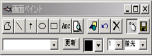
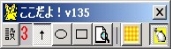
|
|
同時に、オプション機能をいろいろ取り付けて、オリジナリティを高めました。 自分流のポインタツールを作成したことはVisual Basicの勉強に非常に役立ったように思います。
(2024年の Windows11時代 でも有効に機能しています) | ||
38.デジタルカメラの第3期(2006/05) | ||||
|
| 10年前、最初に興味を持ったデジカメは35万画素という、いまではオモチャのレベルのものだった。PC画面での活用が精一杯の代物で、画面の粗さと色合いには全く失望してしまうものでした。 そして第2期、200万画素とはなってそれなりの画像を残すことができるようになったが、それでも操作面では「自動」のみで面白くなかった。 そして今回、600万画素になったのとマニュアル設定ができるものを購入しました。 絞りやシャッター優先等の自動設定のカメラよりも、やはりフィルム時代のように、自分で露出を決め、ピントを合わせるものがカメラをいじる醍醐味を感じています。
| ||
39.FLASHへの挑戦(2006/07) | ||||
| 2006年
2020年: | 静止画だけでなく、動画のソフトも少し身に付けようと考え、春先から数人で輪講形式でFLASHに挑戦しています。 使用するソフトのバージョンが低いため、参考書として購入した本の通りには研修できないが、なんとか補い合って進めています。 トウィーンの基本的な研修を完了し、メンバーが各自のHPにどう活用するかを考える段階にまで習熟できました。 栄華を誇ったFlashも終焉をむかえ、2020年の末で終了となりました。2010年の春、AppleがiOSのFlash対応を拒否したことにより、Flashは一気に斜陽なテクノロジーとしてみなされるようになっていったのです。 | ||
閑話 | Flashはなぜ終焉したのか スティーブ・ジョブズは、FlashがWeb標準でないこと、プロプライエタリであること、マウスを前提に作られていること、品質やパフォーマンスの問題、Adobeの対応の遅さなどが挙げています。https://uxmilk.jp/5784 原因はFlashが別のテクノロジーで置き換えが可能になっただけでなく、ソーシャルメディアやスマートフォンの登場でWEBを取り巻く環境の変化に対応できなかった。 | |||
40.写真印刷への興味(2007年) | ||||
|
| カメラの買い替えに前後して、カラープリンターが故障しました。 とにかく1997年に買ったものゆえ、文書印刷にしか使えない精度のもので、写真印刷は不可能なものだった。(10年も使えば壊れる) プリンターカタログを見る内に、メーカー各社が精細度に関しては、素人が普通の文書内の写真印刷を楽しむレベル以上のスペックで競い合っているように感じたので、最も安価なものを当面使ってみることにしました。 (インクの種類の増加と適用機種の制限はメーカーが故意に実施している・・不満) それでも、精細度を初めとして、旧来のものより雲泥の差があることが分りました。 事実、自分の撮影技術や、印刷する目的などからみて、何ら不足は感じられない。 音楽で言う絶対音感などと違って、画面や印刷物でのカラーに対する個人の色感などは絶対的なものはないように思っていますし・・。 これからは「高画質」より「ルック」(人間の感性)に照準を向ける時代だろう。 勿論、ユーザーの用途や好みが優先でしょうが。 | ||
41.アクションスクリプトへの挑戦(2007/01) | ||||
| 2007年 | ほぼ一年間、FLASHの勉強をしてきて、基本的には一通りの機能を理解するまでにはなったと思っていますが、WEBのHPにおいては、元来あまり動きを付けることを好ましく思っていないので、活用する場面が少ないでしょう。 より繊細な動きとか、ボタン操作等での画面制御に興味を持ったので、アクション スクリプトの習得を志すことにしました。でも実用途があまりないような気もする。
| ||
42.Windows VISTA機の購入 | ||||
| 2007年 | 1月末にVISTAが発売されたが、ハード上の要求が厳しいので、既存のPCをアップグレードすることは行なわないことにしました。 Microsoft社が従来のXP機に対するサポートを大幅に延長したことから、当面VISTA内臓のPC購入を見合わせとしている人が多いようです。 しかし、Officeを2007版に切り替えるためには、VISTA機を早急に購入したほうがよさそうです。(XP機のOffice2003版を残しておくことも必要ゆえ) 現有のデスクトップ機がメカ的に不調な状態にあるため、もう一台サブのノートPCを買うことにし、DualCoreのVista PCを6月Fに購入しました。
| ||
43.チラシ上のイラストの再現にトライ | ||||
| 2007年 | ワードのオートシェープやワードアートやPictbear等の画像編集ソフトを使って、絵を描く練習対象として、チラシ類に描かれたイラストの再現を始めました。 特に自由な曲線を再現できるワードのフリーフォーム機能とグラデーション機能に注目して、さまざまなイラストに挑戦しています。 イラストレータによる本格的な描画を目指して基礎の勉強として捕らえています。 | ||
44.OS VistaとOffice2007 | ||||
| 2008年 | 新OSとワードを中心にしたOffice2007について色々調べながら使ってきました。 一部の便利機能以外には、目新しい新機能は殆ど見当たらないようだが、画像の編集や装飾的な部分では便利な機能が追加されています。 有料アプリケーションソフトはことごとく最新のOSバージョンでの有料対応を唄っていて、既存のバージョンの利用は不可能である。 この辺はマイクロソフト社とソフトメーカーが商売を考えた上の結託ともいえるような状況にみえます。 一方フリーソフトは大部分が従来のバージョンのままで流用可能であり有り難い。 当面は早く日常の用途に使いこなせるよう積極的にフリーソフトを活用していきたいと思っています。 | ||
45.絵手紙つくりとHPへの作品掲載 | ||||
| 2008年 | 以前にブログを作っていたとき、記事の脇に小さなイラストを挿入したくてWEBから無料の素材を拝借していたが、いつかはPCで自分で描けないかと考えていました。 でもお絵かきソフトや図形で作る小さなカット図では味気なさを感じていました。 そんな折に、友人が描かれた絵手紙に遭遇し筆で描き顔彩で色付けする手製の絵の味わいに興味を持ちました。子供時代から最も苦手とした「絵を描く」という分野への挑戦でした。 実際に絵手紙で文通するなどの用途がないため、下手は覚悟でHPの歳時記欄へ掲載することを思い付きました。数をこなしながら少しずつ上達していくよう励みます。
| ||
46.PhotoScapeの思わぬ活用用途 | ||||
|
| 通常、WEBサイトのページはタグを記述して作るが、イベントの参加申込表などのように、頻繁に更新するものの場合は、その都度の手間が大きい。 ワードで作った通常のテキスト部分を「コピー」して、PhotoScapeを用いて画像化し、それをサイトページに画像としてアップする方法だと、頻繁な更新にもすばやく対応できて便利です。PhotoScapeの思わぬ便利機能の発見でした。 (この手段は2022年以降に文章主体のブログ記事の作成にも活用中) | ||
47.インクスケープへの挑戦 | ||||
| 2009年 | 昨年後半に偶然見つけたフリーのドローソフト「Inkscape」によるイラスト描画の勉強を始めた。有料ソフト「Ilustrater」に劣らない機能を有していると思われます。ワードのフリーフォームに慣れていたため、パスでのイラスト編集にも容易に入り込めました。 当分は既成のイラストをトレースすることで技量をみがき、だんだんにクリエィティブな作品つくりへと進めていきたい考えです。
| ||
48.ポインター「ここだよ2」コンパクト版(2009/07) | ||||
| 2009年 | Visual BASIC6.0のおさらいを兼ね「ここだよ!」のコンパクト版を作成しました。 ・機能は前モデルの全てを踏襲している。
Vectorへのフリーソフト登録も実施しました。 作者名:ペン工房です。 http://www.vector.co.jp/soft/winnt/util/se478153.html
追記:Win11でも問題なく動作することを確認。(2022/02)
| ||
49.国産フラッシュソフトの活用(2010/04) | ||||
|
| 国産のFlash無料作成ソフト「Suzuka」を発見し、早速インストールしました。 ベクター画像を描く機能はないこと以外は、かなり使いやすいようだ。 取り敢えず万華鏡作りに使用してみたところ、描画機能がないこと以外は市販のFLASHに遜色はない。 今後機会があるごとに活用していきたい。Action Scriptも使用可能である。
2020/12にフラッシュソフト自体が廃れてしまったことから活用用途はなくなった。 | ||
50.eBoostrの試用(XP機)(2010/05) | ||||
|
| Vista機のReadyBoostと同じようにXP機に対してUSBメモリに高速なキャッシュメモリ領域を作り読み込みを高速化するソフトをインストールしてみました。。 Windows起動後4時間までは無料で使える。 しかし、内蔵メモリが768MBの環境では目に見えた効果は感じられなかった。
| ||
51.TeamViewerによるPCリモートサポート(2010/05) | ||||
|
| Skypeが音声での相互通信機能だけであるのに対して、TeamViwerは通話しながら相手のPC画面を確認できたり、遠隔で操作することもできることに注目している。
さらに通信相手と状態を入れ替えてこちらのPC画面の提示をしたり、ファイル類の転送等も可能なため利用価値は相当高いと思われる。 但し、実用上では遠隔操作も可能なことから、通信相手と相互の信頼を必要とする。
| ||
52.Vista機の内蔵HDD交換とバックアップ(2010/05) | ||||
|
| 内蔵HDD(127GB)のCドライブの空き容量がわずかになったので、内部パーティションの切り直しから大容量HDDへの換装をフリーソフトEasues Todo Backupを用いて実施した。 このソフトもVer.11.5以降はクローンバックアップが有料化された。 その際に内蔵HDD全体をクローンコピーして安全を期したが、使用したフリーソフトの完成度になんら問題がないことも確認できた。 更にもう一つ500GBの外付けHDDを購入し定期的なXP、Vista夫々のフルイメージバックアップ。より頻繁な日常のデータバックアップの保存用に用いることにした。 | ||
53.ペンタブレットツールの購入(2010/06) | ||||
|
| Office2007にあるペンタブレット機能を試行する目的で購入してみた。 使い心地はなんともぎこちないもので、よほど練習しないかぎり実用的な活用は無理であろう。どんな目的に使うかも未知数ゆえ、試行だけで終わってしまいました。
| ||
54.FC2ブログの開始(2010/08) | ||||
|
| 以前使っていたExciteブログを止めてから久しいが、改めてより自由度が大きい FC2ブログに加入することにした。
とか、絵手紙やパソコンでのトライしたものを中心に書いていきたい。 従来テスト用に持っていたGooのブログからの全記事の転送もうまくいったことで、
| ||
55.ステレオミックスを付加(Vista機)(PCオーディオ) | ||||
| 2010/11 | PC内に流れる音楽をそのままMP3等で録音するときに必要なStereoMix機能が現有のVista機に存在しないことに気が付いた。 マイク端子とヘッドホン端子を接続という安易な方法は取りたくなかったので、ソフト的に仮想StereoMixを作り出すことに成功した。 WEBで調査を進め、最終的にはRealtek社のオーディオデバイスドライバーの最新版をインストールすることで、正規StereoMix機能を付加することができた。
| ||
56.ME機の廃止とXP、Vista機の主従逆転(2010/12) | ||||
|
| ME機の動作に異常が出てきたので、従来メイン機として使ってきたXP機を代替機として使うようにセットしなおした。 それに伴い従来サブとして使ってきたVista機をメイン機にしメーラー変更を含む常用ソフトやデータの引っ越しを行なった。 一時Win7機の購入も検討したが、Vistaの改良版程度の違いしかないことから、新機のPC購入は見送った。
| ||
57.Open OfficeのImpressによるパワーポイントの代用(2011/01) | ||||
|
| WordやExcel機能の代わりにオープンオフィスを用いることは、試行してみた結果では現時点ではまだ時期尚早と思える。 しかしPowerpointの代わりにオープンオフィスのImpressを用いたところ、一般的なプレゼンテーションには十分に対応できるレベルにあることが判った。 日常的に使うわけではないが、今後必要に応じて活用していきたい。 オープンOfficeを活用している自治体があるような話も聞いている。 | ||
58.TeamViewerでの無人PC遠隔制御テスト(2011/01) | ||||
|
| 単なる音声通話機能しか持たないSkypeと異なり、音声通話+相互PC画面の検証(必要な場合は遠隔制御も)など活用範囲が広いTeam Viewerに着目している。 昨年からときどきPCサポートなどの用途に用いているが、このTeam Viewerにはさらに無人のPCを遠隔で操作する機能が備えられていることが判り、固定IDとパスワードをセットして試行したところ、問題なく機能することが確認できた。 しかし定常的な実用運用を行なうだけの用途が現時点では見当たらない。 数年後に出てきたChromeリモートデスクトップでようやく自分が保有しているPC間でのリモートアクセスを実用化できている。(2022/02追記)
| ||
59.Windows ME機の再整備(2011/01) | ||||
|
| 2002年1月から9年間もの間、実用に耐えてきたME機だが、動作異常やアクセスの遅さもあり昨年暮れにリタイアさせた。 特に用途があるわけではないが、トレーニングを兼ねリカバリーCDを用いてHDDにWindows の再インストールを行なった。 最新アプリソフトはMEに対応しないので、IEはVer5.5、Office2000をインストール。更にFlashPlayerはVer9を、AcrobatReader5.05をインストールした。 困ったのはセキュリティソフトだった。旧Windows対応のソフトを探しKing_Internet Security freeでしのぐことにした。
| ||
60.EvernoteとDropbox(クラウド時代の始まり) | ||||
| 2011/03 | 世はクラウド時代だとしてインターネットを最大限に活用することが流行している。 サーバーに大切なデータを預けて共有化(Dropbox)し、日常生活のメモもどこからでも閲覧できるようにサーバーに一元管理する(Evernote)ことが最先端とする風潮があるようだ。上記の両ソフトを試行してみた結果として複数の場所にPCを置き、さらにノートPC等を持ち歩いて業務を遂行する用途がある人には非常に重宝だと思われる。
私自身の場合、現時点では全面的に活用するほどの用途がないので習得するに留めた。尚、メモは従来から使っているよりローカルな「CintaNotes」で十分だと結論した。(後日にこれも放棄) | ||
61.Vista機の故障修理(2011/04) | ||||
|
| 使用状態で突然にwindowsの状態に異常が起きた。システム復元等でも治らないので、用意してあった古いメージバックアップやリカバリーディスクを駆使して復旧しようとしたが、途中でエラーが発生して完全にお手上げとなった。 仕方なく業者へ修理依頼し購入時の状態にリカバリーしてもらったが、データ類は故障直前にBunBackupで全て保存しておいたし、アプリケーションのソースも別途保存しておいたので、インストールに手間は掛かったが、無事に復旧できた。 ・DVDに作ってあったリカバリーディスクが正常でなかったことが判明(⇒修復済) ・Cドライブ復元に役立たなかったMacriumによるイメージバックアップはデータの検証エラーに原因があったようだ。(Dual Core特有の現象?) この2つの教訓をもとに今後は週1回のデータバックアップの継続とともに、隔月程の頻度で同一容量の外付けHDDに内蔵HDDのクローンコピーを採る方法に切り替える
| ||
62.オリジナルテンプレートの改定_WORD(normal.dotm) | ||||
| 2011/06 | 2006年以降、ワードにおける文書作成を容易にするために作成し、改定を加えてきた「ALT+特定キー」形式のショートカットを再度見直した。 今回の改定では、コピーしてきた参考文書等に多い「段落内改行マーク」を「段落改行」に一括で置き換える機能を追加した。 「KH_110601汎_改Normal.dotm」としてテンプレート公開用に整えておいた。 このようなオリジナルなショートカットを使うことにより、ワードでの文書作成が 著しく簡便になりメモのように使えるのだが、講師陣は意外に関心がないようだ。 ワードは格好の良いメモや記録文書を容易に作れるツールなのに残念なことです。
| ||
63.LANプリンターの復活(2011/06) | ||||
|
| USB形式のプリンターに買い替えて以降、2002年以来使ってきたD-SUBコネクタ式のプリントサーバーの代わりにUSB自動切替器を使ってきた。 一台のPCを別の部屋に移動する必要があったことから、改めてUSB接続式のプリントサーバーBaffaloのLPV3-U2Sを購入してLANプリンター化しました。 昔の単方向通信方式から双方向に機能アップしており、ずっと使い易くなっていた。
| ||
64.ポインター「ここだよ2」の機能拡張版(2011/07) | ||||
|
※ | 既にVistaやWin7でも使用可能なコンパクト版(203シリーズ)を2年前に完成済みだが、今回VB6のおさらいを兼ねて改修を試みた。機能拡張点としてはホワイトボード機能の拡充に焦点を置き、 ①自由な描画機能、②黒板消し機能の追加、③クリップボードからの画像取り込み、 また今回はホットキーでの描画画面のON/OFFの方法をBITBLT方式に切り替えた。
VB自体はNet版になり、既にNet2010に発展している。何かを機会に乗り換えしたいと考えていたが、C言語などと同様の本式の言語ソフトゆえ、VB6からのコードの置き換えは殆ど不可能に近いことが判明した。残念だがこれから新手に習得するのは無理だろう。 MicrosoftがVB6の活用環境を今後も維持してくれることを願っている。(2023/11) | ||
65. DropBox と SymbolicLink(2011/10) | ||||
| 2011年 | 同期型のクラウドストレージサービスDropboxがもてはやされてるが、無料版では容量が2GBと小さいうえに、PC内の特定フォルダ(Dropbox)に置いたフォルダやファイルしか同期対象にならないという制約があるため、実用的に活用してこなかった。
最近Vista以降で有効なSymbolicLinkという機能を知り、同期させるフォルダを移動させても従来からのフォルダ構成内にも仮想フォルダが残せることが判ったのでDropboxを本格的に用いることにした。一方、非同期型の大容量ストレージサービスSkyDriveの活用も検討する。これはMicrosoft製でありWindowsとの整合性はよさそうである。
2012/03追記:Dropbox Folder Syncという新たなツールをみつけ直ちに活用しだした。上記の手動でのSymbolic Link作成の操作を一発で自動的に行なってくれる優れものである。 | ||
66. SkyDrive活用への道(Microsoftクラウドサービス) | ||||
| 2012/02 | Microsoft社提供のSkydriveを活用する上での最大の障害はブラウザ経由でのアクセスにあった。ここにきてSdexploreの改訂版やGladinetCloudDesktopなど、ブラウザ経由ではなく直接にサーバー内のファイルにアクセスできるツールが出てきた。 特に後者はPC内に仮想ドライブを作り、フォルダやファイルへのアクセスのみならず、PC内のソフトで編集することもできるので、Skydriveを活用する手段として大いに利用していく。 | ||
67. 同期型になったSkydriveとGoogle Drive(2012/04) | ||||
|
| 時を同じくしてMicrosoftとgoogleがDropboxと殆ど同形式の同期型クラウドストレージサービスを提供しだした。 特にSkydriveは25GB(新規ID登録は7GBだが)と容量もDropboxよりも格段に大きいので、同期型のバックアップ先として大いに活用の幅を拡大していく。 Google DriveはGoogleのサービス姿勢に問題があるので当面は活用対象外とした。
| ||
68. Word2007 ⇒ Word2010アップグレード(2012/05) | ||||
|
| 日常の用途ではWord2007でも何ら問題はないのだが、Win7機を持つ人間が多くなってきてワードの講座でのテキスト作成も2010画面にせざるを得なくなった。 Upgrade版のWord2010単品を購入してVISTA機にインストールした。 Word2007も残留させたところ画面上で併用も可能だと判った。 現時点では2003,2007,2010の各版毎に文書内での図形や図の操作に違いがある。 | ||
69. Media MonkeyによるiPod同期(2012/06) | ||||
|
| 以前からiTunesを初めとするアップルの販売形態やソフト操作に嫌悪感があったので、ミュージックライブラリ用ソフトとしてMedia Monkeyを試行することにした。 唯一実用しているアップルのiPodの同期もこのソフトで可能であり、重たいiTunesを完全に削除した。
| ||
70. 旅行や行事写真のDVDビデオ化(2012/07) | ||||
|
| 単なる動画のビデオではなく、従来写真集や想い出文書で終わっていた旅行記や行事の記録等をスライドショー形式にして保存し閲覧することを進めていくことにした。 形式は単なる「写真のスライドショー」ではなく、撮った写真や感想やメモ文、旅先で得たパンフやさらにプラン段階でのメモ類等を画像化してスライドにしてしまう手段である。当面はワードで作った写真入りページをPDF経由で画像化する方法で進めたい。 記憶力が低下するシニア生活を考えたとき、よい手段になるかも・・。 参照: http://penkh.blog53.fc2.com/blog-entry-192.html (PowerPointを活用するまでの暫定処置として考えた)
| ||
71. Wi2 300無線LANサービスの活用(2013/01) | ||||
| 2013年 | 屋外での無線LANが必須の世の中になってはきたのだが、スマホやタブレットなどノンクリエイティブなツールに興味がないし、PCを屋外で活用する頻度も少ないことから、モバイルルータを購入することは不経済と考えた。 当面は特定な場所での無線LAN活用で十分なので、Wi2ワンタイムチケットを購入し活用していくことにした。
| ||
72. Windows8の買い控え(2013/03) | ||||
| 2013年 | Tablet画面を模倣したWindows8機が出回っているが、流行の高精細度の小型軽量PCはあまりにも文字やアイコンが小さくてシニア向きではない。 Win8機はどう見ても試作要素が多すぎるので、次期バージョンを待つことにした。 軽量で15.6吋のPCに狙いを定める。今秋にWindows8.1が出るという情報もある。 (この判断は正解だったと思う)
| ||
73. プリンターIP4300の紙送り異常(2013/10) | ||||
| 2013年 | 2007年から6年以上使ってきたCANON製プリンターが全く紙送りしない状態に陥った。外部からのエアスプレーや清拭では復旧しないので、WEBの分解情報をお手本にして上蓋の分解を試みた。 内部の紙送りセンサーあたりを念入りに清掃したところ正常に復旧した。 この程度の故障でもメーカー修理だとサービス窓口にわざわざ持参して一律9千円程度掛かるという殿様商売なのだからばかばかしい。
| ||
74. Win8.1 富士通AH53/Mの購入(2013/11) | ||||
| 2013年 | 視認性を第1優先にして、15.6吋モデルのWindows8.1を購入した。 タッチパネル機能なしを選択。従来のVista機よりも1kgほど軽いので良しとする。 ストアアプリはまず使う予定がないので、デスクトップ画面優先の操作中心で初期の設定を実施していく。 取敢えずメニューソフト「Claunch」と「ClasicStart Menu」をインストールした。 Win7以降に便利機能と称された不要の長物「ライブラリ」が隠されたり、クラウドストレージサービスのSkydriveのシステム化など、かなり改良した節がみられる。 追記:10年後の2023年でも機能は健在で、Win10でメインPCとして活躍中。 | ||
75. OneDriveとSymbolicLinkの徹底的な活用(2013/12) | ||||
|
| 従来のVista機と今回買ったWin8.1機間のデータの相互同期を行なう目的でOneDrive 27GB(昔のHotメールIDが役立った)を大いに活用することにした。 両機内の基本的なフォルダ構成を乱さないようにするために、Mklink.exeによりOneDriveドキュメント内の各フォルダのSymbolicLinkを(My)ドキュメント内に張った。アクセス頻度が少ない一部のフォルダはOneDriveやDropboxの自動同期対象からはずし、最近見つけたFree File Syncというフリーソフトで手動同期を行なうことにした。
| ||
76. クラシックスタートメニューとClaunch_釦型ランチャー(2014/06) | ||||
| 2014年 | Vistaまで愛用していたKickInランチャーがWin8.1では十分に機能しないので、1月以降は同じ釦型のClaunchに変更してきた。 これによって扱いにくい起動時のメニュー画面から一応は解放されたのだが、デスクトップ画面でのスタート釦機能の完全な復活は4月のWin8.1アップデートでも見送られてしまった。 そこでClasic Start Menuソフトを取り入れて、全面的にデスクトップ主体のPC運用に活用していく。WinXPやWin7スタイルにも切り替えられるので便利である。 (この2つのフリーソフトはWin11時代にも有効 2022/6)
| ||
77. XP機の新たな活用(2014/04以降) | ||||
| 2014年 | 2014/4/10のMicrosoft社のサポート打ち切りに伴って、世間から見捨てられたXP機だが、ローカルPCとしては機能面でも十分な動作をしている。 我が家ではXP機は宅内LAN上では接続を維持しているが、インターネットとは遮断状態にした。当面はWin8に対応していないスキャナー機のドライブ用として活用していく。画面も明るくOffice2003も健在ゆえ補助的なPCとしてこれからも活用していく。
| ||
78. 非同期OneDriveのネットワークドライブ化(2014/04) | ||||
|
| 現在クラウドの活用はWin8.1機とVista機で同期運用しているOneDriveとDropboxの二つだが、Win8.1機でサブのMicrosoft IDとしているプロファイルはOneDriveと同期状態になってはいるものの、メインのプロファイルからは認識できない。 その改善策としてPCのエクスプローラ画面に備わったNetwork Drive設定機能を用いてサブのプロファイルのOneDriveを視認できるようにした。Vista機内の実用価値のあるソフトやデータ類の集積場所とし、必要時にWin8.1機からも活用したい。
| ||
79. ミニ講座でのTeamViewer(TV)の活用(2014/06) | ||||
| 2014年 | 従来は他者のPCのリモート診断や電話器代わりに遠隔通話に活用してきたTeamViewerであるが、少人数のPC教室などで、プロジェクタを使わずにTeamViewerの会議モード画面でお互いのデスクトップを確認しながら講座を進める方法を取り入れてみている。 多人数講座でプロジェクタを使っている場合でも、TVを併用することで受講者のPC画面に切り替えてサポートすることが可能になり重宝している。
| ||
80. Cloud Explorerの活用 | ||||
| 2014年 | 複数のOneDriveやDropBoxなどの各種オンラインストレージを並べて表示し、相互間でファイルやフォルダを管理できるソフトを見つけたので、検証を兼ねて試行していくことにした。 ファイルやフォルダのアップロード、ダウンロードに役立つ程度のものと思われる。 (試行したが活用しにくい ⇒ MultiCloudを試行予定 2022/6) (MultiCloudも実用的ではなく、この種のアプリの活用を断念した 2024/10) | ||
81. ブラザー製プリンターの購入(2014/08) | ||||
| 2014年 | 2007年から使ってきたCANONIP4300が印刷中に突如故障。市販のプリンタを調べたらキャノンやエプソンは精細度と色の良さを売りものにしているため、インクカートリッジ数が多いカメラで撮った写真の作品作りにはよいが、文書印刷には不向きと考えた。 単機能のプリンターが少ない中で、ブラザー製のDCP-J952N-Bを購入した。インクは4色で各色単独のもの。用紙の挿入口が1つだけなのが難点だが実用向きである。
| ||
82. Win8.1で和製フラッシュソフトSuzuka復活(2014/08) | ||||
|
| 以前にVista機で活用した和製フラッシュソフトをWin8.1機へのインストールを試みた。Suzuka本体とsoneditxを管理者権限で行なった結果正常に起動できた。 VB6ランタイムはWin8.1内蔵のものでOKだった。 面白いソフトだったが後年にFlash自体が廃止されたのでリタイア(2019記) | ||
83. USBDACの試験的活用(PCオーディオの充実化) | ||||
| 2014/09 | 文章や画像の編集に偏りがちであるPCの活用目的を、20歳代の趣味だったオーディオにも拡大したくなってきた。 1990年代に何時の日にかはPCがオーディオ機器を管理する時代が来るものと思っていたことが、現時点では殆ど実現できている。 CDより高音質と言われるハイレゾ音源の普及も間近になっている現在、そのスタートポイントとしてUSBDACでのPC音楽を楽しんでいきたいと思い、オーディオテクニカ製の機器を買い求めた。1970年代に購入した古いダイナミックヘッドホンで聞いてもかなりの迫力が感じられ満足。むしろ最新のヘッドホンはドンシャリであまり好みにあわない。
| ||
84. Wimax無線ルータ契約(2014/11) | ||||
|
| 現時点ではスマホやタブレットは不必要と思うので、屋外での無線LANは不要なのだが、公共施設での講座時に活用する目的でWimaxの2年契約を行なった。 講座時には無線ルータでメンバー全員にWEB接続してもらい、Teamviewerで会議形式の接続をすることで、プロジェクタ無しでも各人のデスクトップ画面を見ることができるので重宝に活用している。
| ||
85. ハイレゾ音源の再生試行(PCオーディオの拡充) | ||||
| 2014/11 | 我が家の現在の装置では根本的にハイレゾを楽しめるわけではないが、PCオーディオのでプレーヤーソフト(AIM3やfoober)およびUSB-DACを駆使して再生する手段を模索して音楽を楽しんでいきたい。 2015/7に購入したJBLのアクティブスピーカーで音楽を楽しむ程度なので、あくまでも試行の範囲でしかない。聴力自体の衰えもありハイレゾは無用の技術かも・・。 | ||
86. Win8.1でのVB6開発環境の再現(2015/4) | ||||
| 2015年 | 「ここだよ(Watch Here)」自体はWin8.1上でもほぼ問題なく稼動するのだが、外部ソフトの起動に不具合が出ている。この改修のためにVB6をXP SP3互換モード、および管理者権限でインストールを試みてみたところ、無事に成功した。 「ここだよ」のプロシージャを変更して実用的に問題ないよう改修した。 Win10のクリーンインストール機にも適用できたので当分は活用可能。(2016/3記)
| ||
87. Win8.1をWin10に無償アップグレード(2015/11) | ||||
|
| 2015/7から1年間のWin10への無償アップグレードサービスに沿って、1TB HDDにWin10をインストールした。Windowsの機能や操作に問題はないが、スタート画面が好みではないことからWin8.1以降デスクトップモード画面専用で愛用しているClassicメニューソフトを今後も使っていく。 Windowsのタイトルバーやタスクバーの色等デフォルトのままでは使いにくい点が多いので、フリーソフトでカバーしていく。Microsoftが奨励するEdgeも現時点ではまだ使いづらい。早くIEにとって代わる改善がなされるよう期待している。
| ||
88. BrueTooth 発信受信機の購入(2015/11) | ||||
| 2015年 | BrueToothはアクティブスピーカーCharge2とPC間で重宝に活用しているが、他のデバイス間での無線での送受信に活用可能なSANWA製の 400-BTAD00をアマゾンから入手した。 当面は外出時にiPodなどから送信しCharge2で受信したり、PC等から送信してヘッドホンで聞くときなどの用途で活用していきたい。 | ||
【閑話】 | 活用頻度が多いOneDriveサービスが無料では5GBに縮小されるニュースが入った。 多分全世界のユーザーから反発が出たからであろう。既得して活用中のユーザーについては、保有容量を今後も許容するとのアナウンスがMS社から流されてきた。 その申請を行ったところ、2016/01以降も3つのアカウントで合計100GBの容量を確保できた。ただし、1年か活用状態でないと警告が出てその後にクローズされるらしい。 時々3つのアカウントでファイルの編集同期を実行していく必要がある。
| |||
89. Win10のクリーンインストール(2016/01) | ||||
| 2016年 | Win8.1からアップグレードしたWin10内臓のHDDは運用上何ら支障はないのだけれど、HDD内のパーティション構成を調べてみると、CとDドライブの間に回復パーティションが生成されてしまった。 原因はWin8.1時での回復パーティションが既に存在したことだと推定される。 基本的なパーティション変更上に問題が出る可能性がある。 別のHDDに改めてWin10をクリーンインストールし、運用中のデータとソフトをコピーして交代させることにした。 1TB-1のHDD構成:C(350GB)D(250GB)残400GB空きとして運用開始。
| ||
90. Win10へのVB6開発環境(IDE)の構築(2016/03) | ||||
| 2016年3月 | XP時代のVB6 ProfessionalのCD-ROMを用いて強制的にSetupを実行してみた。 その際、Setup.exeのプロパティで「XP sp3+管理者」の互換設定を行なった結果、問題なく活用できることを確認できた。 2016/05にVB6 IDEの操作改善情報をみつけ、直ちに取り込んだ。マウスのホィールを用いてエディタの画面スクロールを可能にすることができた。 | ||
91. TeamViewer商用使用の誤検知判定(2016/05) | ||||
|
| 今まで無料で活用してきたものが、突然「商用使用」に該当という通達と共に高額の費用払い込みが告知された。 ドイツにある本社宛に英文で問い合わせして無料扱いに復帰することができた。 誤検知の原因は講座参加者10名以上を登録したことと推定されるので、今後は活用の都度メンバーのPCコードを入力して用いる方法を採ることにした。 リモートサポートには便利なソフトとして今後も活用していきたい。 | ||
92. Vista機の故障、廃棄(2016/06) | ||||
| 2016年 | VISTA機が稼働途中に突然白色画面に変わり全く応答せず、強制終了後はBIOSも起動しなくなった。調べると内部HDDは健在だが、マザーボードの不良と推定された。 2007年以降9年間稼働してくれた。来年2017/04にはWindows VistaへのMicrosoft社のサポートが切れることからこの際廃棄することにした。 今考えるとVista機はMicrosoft社の開発試験版だったが、色々勉強材料になった。 | ||
93. Win10PC新規購入 東芝T45/UWD(2016/06) | ||||
| 2016年
| 家内用のPCとしてVista機の代りにWin10プリインストール機を購入した。i3の2.3Ghzだが、8MBのメモリ内蔵ゆえ通常の用途には十分活用できると思う。 今までのVista機では使えなかったWimaxでの無線LANも繋がるので重宝できるだろう。 回復ドライブ(USB)は08月に作成しておいた。 2023/11にWin11に強制Upgradeを実施した。Officeが2016のPremium販だったので自動更新で2021版になっており、継続的に活用していく。 | ||
94. Win10 アニバーサルアップデート(2016/07) | ||||
|
| Win10の大型アップデートを実行し、Classic Shellのインストールやシステムフォントのサイズアップ等のチューニングを行なった。 アップデートの都度、勝手にDefaltに戻ってしまう項目が多すぎる。 尚、このアップデート以降、富士通機と東芝機の両方のWEBカメラのドライバーが削除されてしまった。 | ||
【閑話】 | 内蔵のWEBカメラが無いことで不便を感じる時代がまさか3年後にやってくるとは思わなかった。2000年からのコロナウイルス対策として企業はテレワークを推進。 我々シニアも外出を控えてZoomでのオンライン活動が中心となってきた。 当然カメラとマイクが必須故、USB接続の代替品を購入する羽目になってしまった。 | |||
95. Network Driveの不具合解消(2017/02) | ||||
| 2017年 | 一台のWin10機から複数のMicrosoftアカウントを活用するために、WebDAVの機能を用いてNetwork Driveを使ってきたが、Windowsログイン時にエラーが発生し困っていた。バッチファイルにWScript.sleep 10000の遅延コードを挿入してみたところ、完全に不具合が解消された。 | ||
96. Win10 Creators Update 実行(2017/04) | ||||
| 2017年 | Win10の2回目の大型アップデートが行われた。通常のOffice活用上では殆ど目新しい機能の追加はない。アップデート後の不都合な事項の修正点がかなりある。 システムフォントのサイズ調整機能がなくなってしまったことに対してはフリーソフトのnoMeiryouUI220を使って調整した。このフリーソフトは高精細度化しているモバイルPCの視認性向上にも非常に有効なツールとして推奨したい。 | ||
97. ADSL有線LANの不具合(2017/05) | ||||
| 2017年 | 屋内リフォーム工事中に、突然有線LANでのインターネット接続が不能となった。 ADSLモデムのリセットでは復旧せず、プロバイダへの問い合わせしたが、回線には異常がないとのこと。結局、モデムの初期化と再設定で復旧できた。 世の中は光回線の時代ゆえADSLモデムが破損したら乗り換えが妥当なのだが、ネットのアクセス速度に不満もないので、まだ当分はADSLで行く。電話での光回線の売り込みがうるさいが無視している。 | ||
98.「3Dペイント」は普及するのか?(技術的には面白いが) | ||||
| 2017/07 | Win10のアップデートでの追加機能として「3Dペイント」が現れた。普及するか不明なのだが、国産のソフトとして「メタセコイア」を使って習得しておきたい。 しかし、テクニック的には面白さはあるが実活用する用途が見つけられそうにない。 幾つかの3D作品を作成してみた以降は放ってある。 | ||
99. 東芝PT45UWDへのWin10 1709版Update失敗 | ||||
|
| 原因は購入時に同梱されたが活用していなかったウィルスバスタが邪魔をしていた。 ウィルスバスタを削除することで正常に更新できた。 セキュリティソフトをバンドルしたPCの販売は迷惑そのもの。 初心者などは対処の仕方が分からずに有料版へ継続していく人が多い。 通常の使い方ではMicrosoftのDefenderで十分である。 | ||
100.OneDriveの運用方法を変更(2017/10) | ||||
|
| 2017/9月のFall Creators UpdateにてOneDriveに対して「オンデマンド機能」が追加された。クラウド上に全てのファイルを置いてしまい、PCから必要に応じてダウンロードして用いるという趣旨のもの。 SSD内臓のPCなどでの容量低減に役立つというのがMicrosoftのセールスポイント。 クラウド活用で稼ごうというMS社の戦略と思えるが、従来PC内のOnedriveフォルダに実体ファイルを置き、Documents内にそのSymbolicLinkを置くフォルダ構成管理を逆転させ、Documentsに本体を置き、OnedriveフォルダにSymbolicLinkを置くことにして運用していく。 この方法でもMS社のサーバーにはデータ本体が作られてしまうことが分かったので、OneDriveにデータ本体を置く方法に再度改め、PC内にSymbolicLink置いた。 | ||
101.AH53MへのSSDの内臓化(2017/12) | ||||
| 2017年 | Samson製500GBのSSDを購入しEaseUSTodoBackupを使ってHDDのクローンを作成。 内蔵化することでPCの起動時間が大幅に縮小できた。 SSDには不要の定期的なDEFLAGを停止し、SuperFetchをOFFにして運用していく。 | ||
102.Free File Syncによるフォルダ間の同期(2018/01以降) | ||||
| 2018年 | 日常はBunBackupによる主要フォルダのデータバックアップを実行しているのだが、手持ちのHDDやUSB、或いは非同期状態のアカウントのクラウドに置いたフォルダのデータの最新性保持の方法としてFree FileSyncソフトを活用していくことにした。 | ||
103.SSDの内臓化 その2(2018/05)・・T45/UWD | ||||
| 2018年 | 2016/6購入の東芝製PCにも500GB SSDを内臓化させた。富士通機にて活用済みなので、とくに違和感なく運用を開始した。 CPUがi3ゆえ若干起動が遅い感じはするが、実用上では問題なし。 2023/11にWin11の強制Upgradeを施し様子見中。 | ||
104.Watch Here 208版(2018/06) | ||||
| 2018年 | 講座時のプロジェクタ画面へのポインタとして旧「ここだよ君」が活用してきたが、その後に名前を「Watch Here」に変更し使いやすく改良してきた。今回も起動用のホットキーと画面拡大機能の「E」を中心に見直しを行なった。
Win10になっても、VB6のプログラム編集が可能なのがうれしい。 ※更にWin11でも問題なく稼働できている(2023/6) | ||
105.休眠アカウントの運用再開化(2019/01) | ||||
| 2019年 | MS社よりメールで「日常的に活用していないOneDrive」はアカウントを凍結する旨の連絡が入った。15GBの許容量ゆえ捨てるのはもったいない。ブラウザからクラウドのOnedriveへ入り、ダミーのファイル内容の変更を行なった。 非同期OneDriveに対して、今後時々手動アクセスを定期的に実行することにした。
| ||
106.ガラ携からスマホへの切り替え(ガラ携をやっと卒業) | ||||
| 2019年 スマホ | 2台のガラ携が故障寸前ゆえ「店舗がある格安スマホ」Y!モバイルの「かんたんスマホ」に乗り換えることにした。京セラ製のシニア向けスマホです。
一番のメリットは60歳以上では通話時間が無制限となっていること。 PCのリモートサポートなどの長電話時に重宝しそうである。 QRコード決済にもトライし慣れていきたい。 当面はSuicaなどでの決済の方が便利だと思っているのだが・・。
| ||
107.ADSL回線なのに無線ルータを(2019/03) | ||||
| 2019年 | 無線ルータNEC WG1900HP2を購入し、ADSLモデムと接続(ブリッジモード)した。 現在の回線契約ADSL自体の速度が4Mbpsしかないので、高速な無線ルータは本来は もったいないのだが、屋内を無線LAN化しておくメリットに注目し活用していく。 今回も光回線への切り替えは留保し屋外でのWimaxを止めた時点で再検討したい。 | ||
108. Google Play Music無料登録(2019/04) | ||||
| 2019年 | 本来はクレカが無いと登録不可だが、Googleアンケートモニター経由でPlay Musicの登録を獲得した。Googleのクラウド音楽サービスだが、無料でも5万件の音楽を収納できるライブラリ機能が存在する。Googleが将来移行しようとしているYoutube Musicサービスにはこのライブラリ機能が未だ付いていない。 どちらも有料版なら980円/月とのこと。有料サービスを活用するほど音楽を聴く機会がないのが実情。 | ||
109.スマホでのOnedriveの活用(2019/04) | ||||
|
| スマホで撮った写真の即時Onedrive同期バックアップは保持容量の無駄使いになるので停止した。代わりに、容量無制限扱いのGoogle Photoへの自動同期を有効にした。(後日に15GB maxに制限が掛かった) 一方XP時代からPCで作成している月間日程表やバスの抜粋時刻表等のメモは、従来の用紙印刷をやめて、ワードに変換してOneDriveへ載せスマホで閲覧できるようにした。エクセルからワードならリンクが効くことが判明したので便利に使っている。 OneDriveに同期保存にした主要な文書類も講座会場などの屋外で閲覧できるので便利になった。 | ||
110. スマホとPC間の無線ミラーリング | ||||
|
|
縦長のスマホ画面の部分拡大にはWatchHereを併用することで講義しやすい。➡ その後Vysorに一本化した(2021記)
| ||
111. AH53M用キーボード交換(2019/09) | ||||
|
| キー操作に異常が出てしまった。WEBでAH53M専用キーボードが販売されているのを見つけ通販で購入した。交換作業自体は全く容易だった。 尚この富士通機のメーカー修理の受付は来月が最終期限である。そろそろモバイルPCへの切り替えも考える時期かもしれないのだが・・。
| ||
112. W.HereのモバイルPC対応改修 208 191225版(2019/12) | ||||
| 2019年 | 最近の高精細度モバイルPCは画面上の文字の視認性を上げるために、150%ほどに拡大した状態で活用することをデフォルトにしている模様である。 従来のWatchHereは拡大率が100%でプログラミングしているため、改修が必要。
それに伴い、WatchHereの手順書も更新し、講師陣に対して参考配布した。 VB6の開発環境がいまだに維持されていることについてはMS社に感謝したい。 | ||
123. オリジナルNormal.dotmの一般公開(2020/03) | ||||
| 2020年 | 2006年来ワードの操作の簡易化のために改良を積み重ねてきたオリジナルテンプレートを一般ユーザーに公開することにした。 でも文書作成時にこういう文章の書式やレイアウトに気遣いするユーザーが周囲には見当たらないのが残念。 | ||
124.ビデオ会議Zoomの活用開始 (2020/05) | ||||
| 2020年 | コロナウイルスの蔓延騒ぎで、施設での講座が全て中止となった。 企業の在宅勤務と同様にPC講座も各自が自宅でZoomを使って受講できる体制に変更された。無料版Zoomの場合は40分制限があるが、慣れれば休憩時間として捉えて再接続も簡単にできことから便利である。 自機のWEBカメラが故障しているので市販のUSBカメラを購入して活用している。
| ||
125.ADSLから光回線への変更 (2002年から18年間のADSL環境) | ||||
| 2020年11月 | 2014年以降、Wimaxを用いて外出先での講座開催や自宅でのWifi接続を行なってきたが契約先のhi-hoから1年後にADSLサービスを打ち切る旨のメールが届いた。 Wimaxの契約更新月に合わせ解約を行ない、docomoの光回線タイプAに乗り換えた。 プロバイダもgmoBBに乗り換え。 コロナ騒ぎで屋外でのWiFi使用も少なくなったので、必要とあればスマホでのテザリングを活用していく。
| ||
126.dポイントカード (2020/11) | ||||
|
| 電子決済が一般化し、昨年LINEペイ、PayPayをプリペード入金方式で活用してきたが、今回の光回線導入にあたりdocomoからキャンペーンサービスとしてdポイントカードの提供を受けた。 銀行口座と接続するdカード方式は、情報漏洩事件があったことも勘案して適用せず、今後もプリペード入金方式で活用していくことにした。
| ||
127.ホームページの改修 (2020/12) | ||||
| 2020年 | プロバイダを変えたことから、ホームページの移設を実行しているが、その過程でFLASHのサポートが今月末に終了であることに気が付いた。各ページからFLASH関連のコードを削除した。Javascript自体はまだ健在である。 ブログ上のFlash作品の「黒猫マウキー」は既に非動作状態になっていた。長年頑張ってくれた人気のマスコットだったのだが残念! | ||
128.スマホのプラン変更 (2021/03) | ||||
|
| 2年縛りの更新月がきたので、y!モバイルの最新プランに乗り換えた。 縛りもなくなり家族割りやシニア通話無料のサービス付きで2台で4,724円。 通信量は3GBで少ないが、屋外で通信を活用する機会が少ないので問題ない。 周囲の人達のスマホでは10分制限の無料通話が多いようだが、とかく長話になりやすいシニアにとっては無制限無料通話のメリットは大きい。大いに活用していきたい。
| ||
129.Windows11 適用テストNG(2021/06) | ||||
|
| MS社がOSの最終版としていたはずのWin10が、急にWin11が発売されるとのこと。。 Intel CPUの世代番号制限で手持ちの15.6吋PCの2台はWindows11の対象外である。AH53/M:4世代、T45/UWD:6世代。2025/10月でWin10のMS社サポート終了の由。
追記:2023/05にRUFUSを用いて強制的にUpGradeした。 | ||
130.OneDriveバックアップ機能を停止(2021/07) | ||||
| 2021年 | Office365のサブスクリプト販売にバンドルした1TB容量のOneDriveの提供サービスを売り込むために、Microsoftが盛んに推奨している「OneDriveバックアップ」の機能を確認する目的で「デスクトップ」と「ピクチャ」フォルダに適用してみた。 結論からいうとPC内のストレージで十分間に合うデータ容量であれば、敢えてクラウドに保存しておく必要性はないと考える。 データのバックアップも手持ちのHDDへBunBackupを使ってミラーリング保存することで十分ゆえ、「OneDriveバックアップ」は試行しただけにし排除した。
| ||
131.AH53/M機のAC電源ユニット故障(2021/8) | ||||
|
| 2013年製のPCが老朽化してきたようで、AC電源ユニットが動作しなくなった。 T45機のユニットが同一のDC電圧であり、接栓形状も同じなので、急場はしのげた。 楽天市場にて3,780円で代替品を手に入れることができたので無事に復旧。 AH53/M機は携行不可ゆえ、今後はデスクトップ機扱いで活用していきたい。 | ||
132.Chromeリモートデスクトップの検証(2021/10) | ||||
| 2021年 | コロナウイルスの第5波が少し沈静化したことで、PCの講座は元通り施設の研修室で開くことになった。AH53機がパネルのヒンジ破損で持ち歩きできないため、T45機を代替のPCにしたついでに遠隔で自宅にあるAH53を稼働して講座に使う方法を検討した。
スマホからの遠隔操作も可能であり便利なツールである。 | ||
133.XP機の破棄処分(2021/10) | ||||
|
| 修理不能となっていたXP機の廃棄を考えていたら、リネットジャパンの広告を発見した。自治体が協賛というので信用して依頼した。箱詰めして待っていると佐川急便が取りに来てくれ、廃棄が実施されたというメールがきて完了。
| ||
134.Windows10のクリーンインストール(2021/11) | ||||
| 2021年 | AH53M機のCPU稼働率が20%のままで推移することを不具合と思い、Web情報をもとに色々と対処したが改善せず、Win10のクリーンインストールを実行することにした。 以前から気になっていた内蔵SSDのパーティション構成の改善も期待してのこと。
※パーティション構成はきれいになったが、CPU稼働率は0%には落ちず未解決。 ところが数日PCを稼働状態にしておいたところ、稼働率が下がり復旧した。 原因は初期のバックグラウンド作業だったと推測している。 | ||
135.モバイルノートDynabook SZLS機の購入(13.3吋PC) | ||||
| 2021/12 | 機能的には何ら問題がないAH53機だが、ヒンジ部分が破損しており戸外へ携行できないことから、代替のモバイル機を購入した。数年前とは異なり画面が小さくても目が疲れない環境を作り出せる時代になったので小型化に踏み切った。 先日から活用しだしたChromeリモートデスクトップを使うと外出先での講座もスムースに行なえる。講座もコロナ騒ぎで当面は宅内でのリモート操作がメインになっているが・・。 | ||
136.ワード2021版単体の購入(Office全体ではなく) | ||||
| 2022/02 | モバイルPCはOffice無しで購入したのだが、2025年末にOffice2021もサポート終了であっても、現時点でサブスクリプト365版の購入は無駄と判断し、買取り型のワードを購入しモバイルPC SZLS機にインストールした。 2025年末になってからその後のOffice環境を再度検討することにした。 個人の文書作成なら、敢えて最新のOfficeに拘る必要はない時代になったのかも。
| ||
137.Windows11へのアップグレード | ||||
| 2022/02 | 敢えてWin10状態で購入したモバイルPC SZLS機のCPUはIntel 第11世代ゆえ、Win11へ更新させた。更新操作はいとも簡単だった。 Win11も昨年10月の発売以降ほぼ安定化してきたと思われ、機能や操作に不具合は感じられない。Win10で慣れた操作を変更したくないので、幾つかの変更を実施した。 (Win12の話題が出ており、Win11は短命かも・・Vistaと同じ運命?) | ||
138.ディスプレイ拡大率の変更(2022/02) | ||||
|
| 13.3吋の小型画面のSZLS機は150%拡大率(既定)のままにし、No MeiryoUIを使ってフォントを9ptから13ptに変更して視認性を高めた。一方で15.6吋のAH53機自体はフォントを12ptで十分だが、SZLS機にて遠隔操作する際は若干見にくい。 画面キャプチャのFaststoneが100%でしか使えないため、必要に応じてデスクトップを右クリックしてディスプレイ拡大率を変更する方法を採っていきたい。 尚、SZLS機のキャプチャは拡大ディスプレイ対応のSnapCrabに変更した。 ※その後、Defaltの状態に戻してFaststoneで運用している。(互換モード) | ||
139.東芝機T45/UWD機のOfficeが自動的に2021版に | ||||
|
| 2016年購入当初は2016版だったOfficeがPremiumバージョンだったので、最近の更新で2021版に変更できた。 Win10のサポートが切れる2025年末まではエクセルやパワーポイントも含むOffice2021として有効に活用できることになる。 それゆえ、2023/11にWin11に強制Upgradeを試行中。・・⇒ そのまま常態化。 | ||
140.ワード画面への画像ファイルのドラッグイン | ||||
|
| 2013版、2016版時代は、ワード画面への画像ファイルの挿入は正規操作で挿入することしかできなかったが、2021版では他の画像処理ソフトのように直接ファイルをドラッグ&ドロップして挿入できるようになったことを確認した。
| ||
141.Chromeリモートデスクトップの活用拡大(2022/03) | ||||
|
| 昨年11月に試行し始め、宅内で古いWin10機をホストにし、モバイルPCからリモート操作して便利に活用することが定常化してきた。 Zoomで講座を実施する時にホスト機にサブ画面を出しておき画面共有時にクライアント機からホスト機のサブ画面に切り替えて提示することができるので、有効に活用できている。 OneDriveに作った「相互転送」フォルダのショートカットアイコンをホスト機とクライアント機のデスクトップに置くことで、相互間のファイルの転送が迅速に行えるので、これもまた非常に便利に活用している。無料5GBしか持っていない人でもOneDriveを有効活用する一方法である。 | ||
142.ワード文書のhtml化をオンラインアプリに委ねる | ||||
|
| この「私のPC LIFE(履歴)」はホームページを始めた時からの連載文書だがが、敢えてワード文書をワードの保存欄でWeb形式に変換の方法で行ってきた。 しかし最近のOfficeでは正常に変換できないことから、オンラインソフトでのhtml変換に切り替えている。 products.aspose.app/words/ja/conversion/word-to-html 挿入した画像の配置を含めて極めて正常に機能しており、今後も活用していきたい。 (2023/11 ワードの保存時に「htmlフィルタ後」にしてすればよいことに気付いた) | ||
143.ブログ記事作成の簡易化(2022/03) | ||||
|
| 以前はホームページにhtmlの構文でトピックスを書いていたが、手間が掛かるため継続することが難しかった。今回ブログの編集について大幅な改善を加えた。 ①ブログの記事欄のTemplateを変更し、記事入力スペースを拡大 ②記事はワードにてフォント12ポイントで作成し、CubePDFで画像化 ③画像サイズを1000px幅に統一 ④その画像をブログに貼ってwidth:100%、Height:100%にセット 閲覧者にとっては記事内のテキストのコピーは不可能になってしまうのだが、投稿する側にとっては大幅な手間の削減ができたことになる。 一方、ブログに記載したトピックスは、そのブログのページのリンクをホームページ上の「話題の収納庫 PC編」のリストに貼る方法を採ることにした。
| ||
144.フリーソフトでのHDDクローンコピー機能保持対策(検証済) | ||||
| 2022/04 | 従来Easeus Todo Backupの無料版で、換装用のHDDやSSDを作成してきたのだが、最近はこの手のソフトでのクローンコピーは有料化されてしまった。 幸いにもこのソフトの旧版Ver.11を持ってるので、自由にクローンコピーは可能。 但し、① Defenderでのランサムウイルス防止のフォルダブロック機能をOFFと ② WEB接続を一旦OFFにしないとエラーが出てしまう。 その点を気を付ければ、今後も問題なく活用できることが判った。 最近の有料版はフォルダブロックに対処してあるのかもしれないが・・。
| ||
145. バッテリーの状態の監視ソフト(2022/05) | ||||
|
| ノートPCに必須のバッテリーも長年使っていると劣化が進行して、PCをバッテリー駆動にして数分で切れてしまう。PCを携行する際に、充電状態を確認することは当然であるが、劣化状態をチェックするのは手間が掛かっていた。 BatteryBarというフリーソフトを見つけて活用することにし、タスクバーに常駐しておき、充電状態とともに 劣化率を視認できる。
| ||
146. パソコン遠隔サポートツールの再考(2022/05) | ||||
| 2022年 | 他者からPC操作上のサポートを依頼されたときに、以前はTeamViewerを用いていたのだが相手がPC知識のスキルが低い場合画面共有までのやりとりに難しい面があった。 最近は比較的流通しているZoomでの画面共有操作による方法に切り替えていたのだが、今月から40分制限が掛かってしまった。
| ||
147. Microsoft Officeのワードにおける既定フォントの変更(2022/08) | ||||
|
| ワードの既定フォントは最新の2021版でも「MS明朝体10.5pt」になっている。
「BIZ UDP明朝体 11pt」に変更することにした。 このフォントはモリサワ社がビジネス文書向けに開発したもの。 Win10の1809版から標準フォントとして登録されているものである。
| ||
148. 旧型Win10機を強制的にWin11アップグレード(2022/09試行) | ||||
|
| 外部ドライブとなっているSSDを用いて、Win10機(第4世代CPU、TPM2なし)から強制的にWin11へのアップグレードを試行してみた。 その後とくに問題もなくWin11のPCとして稼働している。 ※2022/12付記 22H2版へのアップデートは自動配信対象外 ⇒ 再度インストール形式で可能。
| ||
149. Easeus Todo Backupでのクローンバックアップ有料化対策(再検証) | ||||
| 2022年9月 | EaseusTodo Backupは無料版はVer.11.5以降はクローンコピーができなくなった。 幸いVer.11.0を所持していたので、インターネット非接続状態でDefenderのランサム防止欄を一時オフにしておけば、内臓HDDから外付け媒体へのクローンコピーが可能であることを再度検証した。 知人へも有効に活用していくよう知らしめていきたい。 | ||
150. Explorer Patcher for Win11 と Windowsツール | ||||
|
| Win10時代のエクスプローラ画面は、やたらと仮想フォルダやPIN置場を併設表示させていて「便利」というよりも初心者などを混乱させるツールであった。 Win11ではかなり改善されているが、今度は逆にWin10で折角慣れたのにと、それらをWin10風に変更するパッチアプリ「Explorer Patcher for Win11」が出てきた。 Win11にはデフォルトで「Windowsツール」アプリが入っており、当面はこれで十分と思っている。 | ||
151. PC Manager(β版)試行(MS社製ツール) | ||||
| 2022/10 | MicrosoftがCCLEANERやGlary Utilities などと同様なPC内のクリーナーアプリを開発中とのこと。現時点ではβ版とのことだが、試行してみるとかなり便利に使えそうである。 Win10機、Win11機で活用してみている。現時点ではMSPCmanagerサイトからのダウンロードで入手できる。 | ||
152. ワード編集画面の水平スクロールバー表示マクロ作成(2022/11) | ||||
|
| 最近ワードで文書等を編集中に、拡大表示しても水平スクロールバーが表示されないことがあり不便であった。 都度オプション画面で表示指定するのでは不便ゆえ、オリジナルテンプレートにマクロを追加して、Alt+「Y」でスクロールバーが表示されるように改修した。 | ||
153. WordでQRコードを作成できる | ||||
| 2022/11 | ワードにアドインを追加することで容易にQRコードが作成できることが判明した。 WEBサイトのURLや、TEL番号、或いは簡易メモのやりとりに活用できそうである。 一方、読取りはスマホが便利だがPCで読み取る場合は「Qtarou」というフリーソフトをインストールしておくことにした。 | ||
154. Win10機へのメモリー増設 | ||||
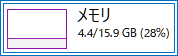
| 2022/11 | 2013年製の古いPCは、i7CPUとSSD内蔵にしてそれなりに活用できている。 対応する増設メモリーは保守部品として国内メーカー製は入手できない状況である。 中国のメーカーで日本支社もある会社製の16GBメモリーをAmazon経由で購入した。
2025年のWin10サポート切れ迄、マザーボードが 壊れない限り活躍してくれるだろう。
| ||
155. FCブログへの記事入力の超簡易化(ワード文書の画像化) | ||||
| 2022/11 | 備忘録を兼ね、文書資料のPC以外の保存場所としてブログを活用することを思い付いた。とくに公開することを目的にするわけではない。FCブログにはPDFファイルは記事として使えないので、CubePDFを用いてワード文書を画像化して載せることで簡易化をはかった。操作の簡易化とは別に、文書構成の崩れ防止のメリットもある。 | ||
156. OneDriveの仕組み解説図をWin11用に改定 | ||||
|
| MicrosoftやGoogleなど各社がCloudサービスを有料化して商売しようという時代。 OneDriveの仕組みがややこしく替えられてしまい、PC利用者を混乱させている。 OneDriveの2つの活用方法を分かりやすく示した解説図を作成してみた。 http://penkh.blog53.fc2.com/blog-entry-606.html
| ||
157. Win11搭載条件外のPCに対するWin11 22H2版のインストール | ||||
| 2022/11 | 148項の「Win11搭載条件外のPCにWin11を入れる」を適用したPC(AH53M)には、21H2の小改定の案内は来るものの、22H2版への自動更新の案内は来ない。
Win10の大型更新は22H2が最後だとのことゆえ、2025/10月にWin10のサポート終了まで更に強制的なWin11化を行なう必要はないであろう。
| ||
158. HEIC形式画像への対応策(ワードへの挿入方法) | ||||
| 2022/12 | Jpg形式の画像より優れているとしてアップル系のデバイスで先行して活用されているheic形式の画像を、Windows10機でも閲覧したり、Officeで活用することを模索してみた。 閲覧のみであれば「Nomacs」アプリをInstallし関連付けしておけばよいが、今回「CopyTrans HEIC for windows」を追加したことでワード等へも挿入が可能になった。 | ||
159. Bing AIチャットの検証と積極的な活用 | ||||
| 2023/03 | MicrosoftのBing検索にAIチャット機能が付加されはじめた。 テキスト入力からのAIチャットの回答が人間の会話形式で面白いが、最新のインターネット検索結果だとはいうものの、内容の信頼性は必ずしも高いとは言えないようだ。誤回答も結構見受けられる。 GoogleのChatGPTとはAIのテキスト抽出方法が異なっているようだ。 | ||
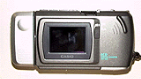
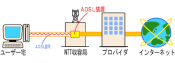























160.Bing AI Image Creatorの検証(2023/04) | ||
|
| 検索エンジンではGoogleに遅れをとったMicrosoftが、矢継ぎ早にBingでのAI攻勢を掛けている。Bingチャットは文章でのAI検索だが、今度はBing Image Breatorの呼称でAIでの画像生成コンテンツをリリースしている。 実用面での活用用途が頭に浮かばないが機能の検証を兼ねてトライし始めている。 |
161. FC2ブログのID登録用メールアドレス変更(2023/04) | ||
|
| 2010/8月から続けているFC2のブログのIDのメールアドレスが、当時のADSLプロバイダ用のままであった。そのせいか、認証エラーが出てしまった。 アドレス変更操作でかなり手間取ったが、パスワードやニックネームは昔のままで実行することでやっとクリアできた。 |
162. Win11強制アップグレード(旧型PCの活用継続を模索) | ||
| 2023/05 | 2025/10月にWin10のサポートが切れることから、現有している2台のWin10機の対処を検討し始めている。どちらも購入からほゞ10年近く経っている旧世代のPCゆえ、Win11機へ買い替える時期ではあるが、最近の市販PCはゲーム対応の高速化や企業向けのセキュリティ強化を謳っていて高価格になっている。用途からすれば、現在のWin10機の仕様で十分であることから、Win11機を購入する場合でも、i5 CPU、8GBメモリーの機種で十分だろう。 もう一つの手段として、現有Win10機の強制的なWin11化がある。 試行結果では現時点では全く異常はないことを検証したが、一旦Win10に戻してある。 |
163.Linux OSのUbuntuにトライ (旧型PCのWin10サポート切れ対応策検討) | ||
| 2023/05 | 2025/10月にWin10のサポートの終了後の2台のWin10機の対処として、OSをLinuxに変更して運用する方法が考えられる。
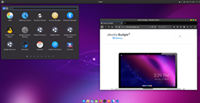
Win10とのDual BOOT方式ではなく、外付けHDDからの切り替え起動方式でいくことにし、Linuxへの入門に最適と言われているUbuntu_Budgie版のディストリビューションに挑戦してみたい。 |
164.OneDriveへの強制バックアップ仕様の回避推進 | ||
| 2023/08 | 最近、「資料や写真を保存できなくなった」という苦情をよく聞くようになった。 PC自体の故障ではなく、単にデータ保存先のOneDriveが満杯になったため。原因はMicrosoftがWin10以降にデフォルト設定している「OneDrive自動バックアップ」機能に起因している。逐次、この機能を停止する処置するサポートを実施していく。 最近はIT各社とも、時代の趨勢からサービスの有料化が常態化してきた。 |
165.代替Officeへの依存性検証 | ||
| 2023/08 | MicrosoftやGoogleの「Officeオンライン」や「WPS Office」、「Libre Office」などを活用できる状態にしてあり、周囲の初心者がPCに代替Officeをインストールしている場合にサポートは可能であるが、自分自身はVBAを多用していることから、代替Officeは活用できない。サポート切れであってもOffice2013、2121を活用するつもりである。 |
166. ストアアプリのInstall状況確認ツール | ||
| 2023/08 | ストアアプリは通常の「Programと機能」には表示されない。PC内のストアアプリをリストアップしてくれるフリーソフト「InstallAPPview」を見つけた。 |
167.MultCloudによるCloudストレージの一括管理 | ||
| 2023/08 | 合計100GBのOneDriveアカウントやGoogleDrive等を活用する際に、都度アカウントの切り替えを要するため、簡単に活用できなかった。AOMEI社のMultCloudというオンラインアプリを見つけたので、早速試行してみた。各ストレージを容易に切り替えてフォルダやファイルの転送などを行なえるので長期に渡って活用できそうだ。 但し、日常的に活用するにはかなり習得に時間が掛かりそうである。 |
168.Excelの「図のリンク貼り付け」エラー with Chrome Remote Desktop | ||
| 2023/09 | Chrome Remote Desktopを使って遠隔で2013版EXCELファイルを編集していたところ、表の「図のリンク貼り付け」を行なうと「データを貼り付けできません」というエラーが出てしまい、正常に機能しないことが判明した。はっきりした原因はつかめていないが、「クリップボードが空にできない」ということらしい。 リモート側とターゲット側のディスプレイの解像度の違いが影響しているのかもしない。講座時に遠隔操作での演習は無理なようだ。Word2021・2013の違いも検証しておく必要もあるが・・。 |
169.LINEのオープンチャットに参加 | ||
| 2023/09 | 日常はSNSの弊害を感じていることから、アンチLINEで通しているのだが、KSNの講師相談会で、通常のLINEトークグループではなくオープンチャット機能を試行することになったため、試験的に参加してみることにした。友達の友達作りが主目的なグループトークと異なり、匿名性を高く参加者間でLINEアカウントを知られる危険もない由。
積極的に活用する気はなく、検証した状況、あまり有効性を感じていない。 |
170.Wifi6ルーターの話題 | ||
| 2023/09 | 講師陣の一部メンバー間で最新のWifi6ルーター購入が話題になっている。WEB通信環境の高速化と安定度の確保にメリットがあると思われる。しかし多人数で同時アクセスしたり高速のゲームを行なうことが無ければ、無用の長物化してしまう。我が家の光回線は1Gbps最大であるし、オンラインの高速ゲームには全く無縁なので、スピードテストで無線で200Mbps程度を確保できている現在のWifi5でも十分であると考えている。 |
171.AIを駆使したオンラインアプリ | ||
| 2023/10 | 人工知能(AI)を使った会話型のプログラムとして大量のテキストデータから学習し、自然な文章を生成するChatGPTが急に流行りだしその是非が問われているが、その流れのAIを用いた画像処理がオンラインで普及しだしている。従来の画像処理ソフトよりも操作が簡単であり、大いに活用していきたい。とくに、人物以外の背景除去機能と、写真からの不要物削除は際立っているようだ。 ※2024/2月の講座にて上記の「背景の除去」に加えて「画像内の不要物の除去」更に「小サイズ画像の鮮明な拡大」のオンラインアプリを紹介した。 世間では生成AIの弊害が話題になっているが、AIの進歩が著しい。 |
172.Excelにおける「リンクされた図」貼り付けエラー | ||
| 2023/10 | 講座のテーマにしていた「リンクされた図」の貼付けが突然不能になると不具合が発生した。同一機能を持っているカメラ釦をクイックアクセスツールバーに置く方法で切り抜けた。発生原因はWindowsのアップデートにあると思われる。MS社の改修を待つのみだが、MS社がWin11の定期更新を急いだ時期と関連している。 |
173.Win11の23H2更新と対象外PCへの強制的アップグレード | ||
| 2023/11 | Win10の更新は22H2が最終版となっているが、Win11には最新版23H2が提供された。 既にWin11 22H2のSZLS機に対してUpdateを実行した。幾つかの新機能が見当たった。 Win10で常用中のAH53M機用に外付けSSDを仮に内蔵させて、Win11用に設定したRufusを用いて強制Uogredeを行なった。 更に第6世代i3CPUを用いている東芝製T45機に対しても外付けSSDを内蔵させてWin11 23H2版をインストールし、実動して様子見していく。 |
174.プロジェクタ用ポインタ「Watch Here」の改修 | ||
| 2023/11 | 2005年に大学のオープン講座で習得した言語ソフトVB6を駆使して作成したPC講座用のポインターアプリである。 Microsoft社がVB6のランタイム(実行環境)を最新のWindowsでもサポートしてくれ ていることから、講義などで重宝に活用している。 最近のPCは高解像度画面になったので、改めてスムースな操作が できるように改修を行なった。 同時に、最新のランタイムパッケージを取得できたので、アプリとともに配布することも可能になった。 |
175.Win11 15.6吋PCを新規調達 | ||
| 2023/11 | 10年間常用している富士通AH53MはIntelの第4世代CPUであり、メカ的に破損しかかっているのだが、Office2013を当分活用したいことからWin10のままで運用しいる。 次のPCへバトンタッチする準備として、Dynabook製の15.6吋モデルを購入した。 当然Windows11、CPUもIntelの第13世代である。 当面OneDrive上の28GBのみのドキュメントを他のPCと共有している状況。今後の課題は共有していないAH53M機のドキュメント類をどのように同期させるかである。 |
176.オンライン画像処理AIアプリの活用 | ||
| 2024/01 | MicrosoftやGoogleにおける検索機能のAI(人工頭脳)が大分普及しつつあるが、AIによる文章や画像、音楽、動画生成にはあまり興味が湧かず、活用する予定もない。 でも撮影した写真の様々な画像処理にオンラインAI処理アプリを用いることに興味が湧いている。画像内の不要物の削除、背景の一括削除、小サイズ画像の拡大、画像合成等をオンラインアプリで実行することをテーマにした講座を実施することにした。 |
177.2011年製 旧型ノートPCのメンテ | ||
| 2024/02 | 動作異常として放置されていた2011年製15.6吋PCをメンテする機会を得た。NEC製のLS550D型で点検したところWin7をWin10に更新済であり、キーボードの故障と判断。 ボードを外してフレキシブルケーブルを再接続したところ、正常に復旧できた。 第1世代のCPUゆえ起動等は遅いが軽い作業には支障はない。SSD化が望ましい。 |
178.旧型ノートPCのメンテ(続) Win11化 | ||
| 2024/02 | HDDのままでWin10からWin11に強制UpGradeしてみたら、若干低速だが、問題なく稼働することを確認できた。SSDに変えればかなり有効に活用できるであろう。 Win11であっても既存のOffice2007やWord2010が正常に動作することも分かった。 ところが、月末の23H2版月例Updateを実行したら旧版Officeが開けなくなっていた。 ※再度ソフトの関連付けが必要だったと思われる。(第4世代CPUのPCで再確認済) |
【閑話】 | 初期故障の状態で放置されていた13年前のPCを預かり修復したことで様々な知識を得ることができた。Intel第3世代前のWindowsであっても最新のものに更新が可能なこと。 Officeは非適用であっても、最近の無料ソフトで一般的な文書の作成に何ら困らないこと。オンラインアプリを用いれば流行のAIにも対応できること等々。 | |
179.一年後のWin11の24H2版更新を見据えて | ||
| 2024/02 | Win12のリリースが1年延期およびWin11の24H2版のニュースが飛び込んできた。 24H2版ではCPUの高速化に使われているPOPCNT処理ができない2009年以前のCPUは切り捨てられる由。実際にはWin11への強制的アップグレードも不可能と言う話である。 Intel第1世代のLS550DをCPU-Zというツールで調べたら問題なくクリアしていた。 |
180.WPS無料版Officeの試用 | ||
| 2024/03 | メカ的に破損しかかっているAH53M機の代替機として買ったCZMW(Win11)機はまだ現時点では本格稼働させていないが、Office2021ではPowerPointが非購入状態である。 既存のPowerPointファイルを開くツールとして、無料版のWPSを試行したところ通常のスライドショーでは全く問題なく活用できることが判明した。 モバイルPCのSZLS機にもWPS無料版をインストールしたことで、MicrosoftのPowerPointは不必要とした。尤もWin10機の2013版のPowerpointも活用可能ゆえ困らない。 |
181.Win11 15.6吋機のディスプレイ設定の改修 | ||
| 2024/03 | 10年前のWin10機は1366x768の解像度だったが、最近のPCは1920x1080と高精細度になっている。業務やゲームの用途には好都合だろうが、シニアには不適切だと思われる。縦横比は変えずに1600x900に解像度を変更した。 ついでにデスクトップ上のアイコンの間隔を若干狭めることにした。但しこれはレジストリを変えることゆえ、要注意だが、CurrentUser ControlPanel→Desktop→Windows Metricで水平値を-1500から-1000 or -1200程度が適切だと思われる。 |
182.Win11機Explorerの不要釦 「バックアップの開始」 | ||
| 2024/03 | OneDriveバックアップ機能を使わせたいMicrosoft社の強引な誘導用釦がドキュメントやピクチャフォルダを開いたときに表示される仕組みになっている。 でも保有するOneDriveの容量が少ないユーザーにとっては不要な機能である。 OneDriveを停止または削除すれば非表示にもなるのだが、OneDriveを活用時に表示させない手段を探し出した。 それは一部ドキュメントのフォルダをOneDriveの\Documents内に置いて、そのフォルダのSymbolicリンクを、\ユーザー\Profile内の「既定の\Documentsフォルダ」に作ること。「OneDriveバックアップ」の対象から除外される。 他のPCの同一Profile内にも「Symbolicリンク」が生成されるので全く支障はない。最近Link Shell ExtesionをInstallしたので、Windows内のツールとして対象のフォルダを右クリックし「ここにリンクを作成」から「SymbolicLink」を生成できる。 CMDにコマンド入力をせずに活用できるようになって、大変便利になった。 尤も、PC内を「システム的なフォルダ構成」を行なう方用の機能でしょうが・・ |
閑話 | 新規に購入したWin11機がなんとなく使いづらく感じていたことから、181,182項にて画面の改修を試行してみた。業務用ではなく、シニアが日常で用いるPCでは必ずしも高精細度であることが必須ではないと考える。精細度設定をデフォルトから1600x900に変更し、システムフォントサイズを「noMeiryoUI.exe」を用いて12pt~13ptに設定したことで視認性が大きく改善できた。 | |
183.YouTube動画のビデオフレームをコピー | ||
| 2024/05 | クラシック音楽の楽譜を採り込んで活用したいという課題にトライしてみた。 今までは動画を一時停止して画面キャプチャソフトを用いていたが、PC画面の精細度に左右されることから満足できる仕上がりにならなかった。 YouTube自体にて画面を右クリックを2回行なって「ビデオフレームのコピー」をする方法があることに気付いた。画質を1080pにセットすることでPCへ高精細度で取り込むことに成功した。 |
184.DNSサーバーの変更 | ||
| 2024/05 | WiFiでのWEB閲覧時にサイト名からIPへの変換は、従来からプロバイダ任せであったが、昨今の社会情勢から、サイトへのアクセス速度や信用性に疑問が生じかねない。 DNSサーバーについて調べると、ユーザー自身が選択設定できることが判ってきた。 今回、有名なCloudflareに設定変更してみた。当分様子見する。 |
185.BOOTセクタ破損トラブル | ||
| 2024/05 | 突然だったが、常時活用しているWin10機が再起動時にWindowsが起動せず、青画面に 「Recovery(回復)」と出て0xC000000Cエラーが表示された。内蔵SSDを取り出して調べても90%「正常」であり、特に故障しているわけでもない。調べを進めるとbiosのBootタブにWindows Boot Managerが無いことから、Bootセクターの破損と推定した。 この種のエラー対応策は色々あるが、手間が掛かるので割愛し、結局フルバックアップしてあったSSDからの逆ミラーリングコピーによって正常復旧させた。 |
閑話 | 普段殆ど気にしていないBootセクターの破損事故に遭遇したことで、その処理方法を改めて習得できたのだが、同時にWin11にUpGradeされてしまったことで、常用のOffice2013が活用できないものと思い、Win10に戻そうと考えていた。 ところが、Win11状態でOffice2013が正常に活用できることが判明。ケガの功名か!。 尚、我が家のPCは全てWin11の環境になった。 Officeは最新の2021版よりも以前からの2013版のほうが操作性が抜群によい。 | |
186.M.2 NVMe SSDの時代 | ||
| 2024/05 | 10年前に購入し、稼働状態にある2台のPCはSATA仕様のSSDを内蔵させている。しかし最近量販店で代替SSDを探しても殆ど在庫切れ状態。Amazon等からの通販でないと調達できない。世間はより小型で高性能のM.2のNVMe型SSDに変わりつつある。現に最近購入したPC2台にはM.2タイプSSDが内蔵されている。内蔵/外付けを問わず、新しいタイプのSSDの知識を習得しておきたい。 |
187.Win11の起動ドライブ(USBメモリ) | ||
| 2024/05 | AH53M(旧Win10)PCを強制的にWin11化したのちに、AOMEI Pwetition Mastarを使って回復ドライブを作成した。その後、別のUSBメモリに再度作成しようとしたら、ADKファイルが無いとのエラーで作成できなかった。Win11用のADKファイルのインストールを試みたが失敗。結局回復ドライブUSBの複製作成はクローンコピーするしかない。 でも今までどのPCでも回復ドライブを活用したことはないので危惧は不要かも。 と言うよりも、Rufusで作ったUSBがWin11機の起動ドライブになると思われる。 |
188.大容量ファイルの送付策 | ||
| 2024/06 | 以前はメールに添付できない大容量のファイルはFireStrage等のソフトに依存していたが最近はOneDriveやGoogle Driveなどの共有リンク機能で楽に相手に送れる。 一方、2008/10頃に登録してあったFireStrageのIDが今でも有効なのを知り驚いた。 併せても活用していきたい。 |
189.複数ユーザーProfileのOneDriveを連携活用 | ||
| 2024/06 | 折角保持している複数のProfileのOneDrive 各40GBを連携する方法を以前から模索し、Multicloudなども試行したのだが、今一つ活用しにくかった。 Private Network設定であれば、他のProfileにも簡単には入れることに気付き、リンクを貼ることで便利に活用が可能だと判った。普段アクセスする機会が少ないデータ類を別個のProfileのOneDriveへファイルオンデマンドで移転しておき、そこへのリンクを貼って活用する。 この方法でPC内ストレージ500GB SSDの空き容量を大幅に拡大できた。当面は内蔵のSSDを1TBなどに増設する必要はなくなった。 |
190.Office2021でのSVG画像の活用 | ||
| 2024/06 | 従来はInkscape等で生成したSVGファイルをワード等へ貼り付ける際は、png拡張子でBitmap化する必要があった。Office2021になって、SVG画像をそのままワードへ貼り付けることが可能になった。しかも、貼り付けた画像はグラフィック書式だが、図形に変換すれば、頂点の編集が可能になっている。画像をInkscapeでパス化してワードへ貼れることで、ワード文書に取り入れたいイラスト作りが容易になる。 |
191.PDFファイルのワード変換 | ||
| 2024/07 | 外部から取り込んだPDFファイルをワードに変換し自分なりの文書編集を行ないたい時に、Officeの機能を使う場合は旧式の「レイアウト枠」に変換されてしまうケースが 見受けられる。最近のオンライン無料変換アプリには、より精度が高いワード変換が可能なものが幾つか存在している。 適宜に選択して活用していきたい。 ・I Love PDF ・・https://www.ilovepdf.com/pdf_to_word ・SwifDoo PDF ・・https://www.swifdoo.com/jp/pdf-to-word |
192.Officeアンインストール専用ツール | ||
| 2024/08 | Win11に更新後、Office2016が全く機能しなくなったという不具合処理の相談を受けた。ControlPanelの「Programと機能」での「修復」も効果がなくて、「アンイストール」も不可能だった。そんな時にM.S社製のOfficeアンインストール専用ツールが あることを知った。SetupProd_OffScrub.exeをダウンロードして実行することで、アンインストールができて無事にOffice2016を復旧できた。 このツールはEasyFix Toolののひとつで、Officeを完全に削除する際に活用できる。 |
193.Chromeリモートデスクトップの不具合解消 | ||
| 2024/08 | 屋外から宅内の富士通機AH53MをモバイルPCから遠隔操作ことを便利に行なってきたのだが、Dynabook15.6吋機CZMWからAH53M機を遠隔操作したところ、右Shiftキーが正しく送られず、「_」が「\」になってしまう不具合に遭遇した。 KeySwapアプリで左Shiftキースワップに効果がなく、結局PowerToysのKeyBoard Managerにより右Shiftキーを左Shiftキーに再マップする方法で解決できた。 ※本来の原因がPC側なのか、Chromeにあるのかは現時点では不明である。 |
194. Win11の24H2版Install 及び Wordpadの復活 | ||
| 2024/10 | Win11の24H2版がリリースされたので、機能上は対象外の富士通機に強制インストールしてみた。今後販売される最新PC用のAI関連の機能が追加されているらしい。 Win10 PCからも含めて24H2への更新操作が非常に簡単になった。 24H2版以降、WordpadアプリがWindowsから削除されている。最近は活用者が少ない為更新が停止状態になっているらしい。メモ帳とワードの中間的な機能のアプリで確かに自分自身も使ってないのだが、暫定的に24H2版でも使えるように復活させておいた。 |
195.Win11 24H2版でのExcel2013起動不良と修復 | ||
| 2024/11 | 今回の更新でAH53MにてメニューアイコンからEXCELが起動できない不具合が発生。
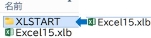
Excel15.xlbを置くことで、正常に復旧できた。 尚、このフォルダはWin11では廃止されていることが判明。 Office2021以降は使われていないためにWin11の更新で派生した不具合と思われる。 操作しやすい旧機AH53MのOffice2013を便利に活用し続ける道が復活できた。 |
196.WD社製不具合1TB ssd の起動成功 | ||
| 2024/11 | 知人が第8世代CPU搭載機をWin11にUpgradeした際に、業者が1TB SDDに換装したところ、正常に起動せず青画面になるトラブルに見舞われた由。業者も対処できず全額を返金されて、SSD自体も内蔵されたままとのこと。PCを預かって、同じくWD社の500GB SSDに換装して修復してあげた。原因はWD社がメインメモリの一部をSSDのキャッシュとして活用していたところ、microsoft社がWin11 24H2でメインメモリの構成を変更したことで干渉して起きたことに起因したようだ。不要となった1TB SSDもBIOSのBoot手順を変更することで正常にWin11が起動できることを確認した。(試行として) |
197.OneDriveの活用見直しと、複数PC間のフォルダ同期 | ||
| 2025/02 | 2個のユーザープロファイルの連携と常時接続のHDDによるデータ保存を集大成して、OneDriveの活用方法を見直しした。日常的に扱うデータは殆どOneDrive上に置いておくことで、最近不具合が発生し始めた旧PCからPC代替に備えておく。 また、クラウド活用ではなく、異なるPCの「フォルダをネットワーク共有」しておき、Free File Syncアプリで相互に同期する方法を見つけ出した。 かっては難しかったローカルネットワーク上の共有化がProperty画面から非常に簡易化されていた。ただし、対象フォルダのみを共有化する方法ではない模様。 |
198.電子マネーの変遷 | ||
| 2025/02 | SNSのLINEに付属していたLINEペイが廃止される。残金をペイペイへ移行することができた。またdocomoのポイントカードに光回線も2年更新の都度3k円をくれていたサービスが今回限りで終了とのこと。トラブルに巻き込まれないプリペイド方式で今後も活用していく。 |
199.旧型PCのWin11への強制Upgrade方法の変化 | ||
| 2025/02 | 旧型PCのWin11への強制Upgrade方法がUSBメモリーを用いたRUFUSアプリ方式から、最近は仮想サーバー方式へとUPGRADE方法が変わった来た。Celeron CPUのPCにも正常に更新が成功した。今年秋に行われる25H2版のリリースでは、MicrosoftがWin10からの更新をブロックすることも考えられるので、現時点で周囲の人達のPCのWin11更新を進めて行きたい |
200.CoPilotによるVBAコードの作成 | ||
| 2025/04 | 年に一度のことだが、一瞬で作れるExcel年間カレンダーをWordに置き換えてシニアサークルのメンバーに配布している。ワードで各月別カレンダーを作る際に、拡大してもぼけないベクター様式が必須ゆえ、拡張メタファイル化にする操作をCopilotにVBAコードの作成を委託してみた。そのコードをWordのNormal.docmに追加してみたところ順調のようだ。今後活用することにした。 |
201. ネットワーク共有フォルダの設定方法の検証 | ||
| 2025/05 | 3通りのネット共有フォロダの作成方法をCopilotとも連携しながら検証した。 ¥Users全体を共有化してしまう手順がMicrosoft社の最近の推奨?のように思われるが、個々のフォルダのプロパティ画面の共有タブから「詳細な共有」釦を用いる方法が最も適切だと結論付けた。FreeFileSyncと併用してPC間のフォルダ同期に用いたい。 |
202.絵日記サービスの終了 | ||
| 2025/06 | まだWEBブログが流行る以前2004年頃から提供されていた「絵日記」がサービス終了となった。絵手紙に興味を持った2008年以降、「絵日記」ページに載せた画像をホームページの「描くに挑戦」サイトにリンクさせていたのだが全部が消滅してしまった。 絵日記時代の画像のバックアップファイルが残っていたので、約700枚の絵手紙画像を直接に貼り付けることにより無事に復活させた。 |
203.常設外付デバイスの変更 | ||
| 2005/08 | 内部第1セクタが破損し、PCに内蔵できないとして譲り受けた1TB SSDの用途として、PCの外付デバイスとして使うことにした。常時使わない\Download、\Application&Tools、\Publicフォルダのデータ置き場として約160GBを移動済み。メインPC内蔵SSDの約30%の容量を節減できた。今後更に、Dataバックアップ場所等にも活用したい。 |
204.ML宛メールの迷惑メール振分け | ||
| 2025/09 | サークルのメーリングリストをGメールで受信すると、迷惑メールに振り分けされる問題が発生。原因はGoogle側のメールセキュリティの厳格化にあるようで、So-NetやBiglobeプロバイダから発信メールでは、送信サーバーが送信者メールアドレス以外を使っている場合に起きる現象と推察している。幸い、Gmpobbプロバイダメールでは該当外である。Google側かプロバイダ側での対処を待つ以外に解決策はないだろう。 |
205.QRコードの実活用 | ||
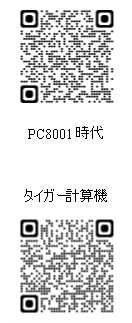
| 2025/09 |
最も注目したいのは、テキストベースではない画像形態の文書とか印刷物上でも通用する点でしょう。 わがブログの記事がそれに該当しており、ワードファイルを画像化しているので、参考サイトへのリンクが容易になった。 |
206.SnippingToolの拡張機能活用 | ||
| 2025/10 | 単なるPC画面の画像キャプチャツールだったSnippingToolに「テキストアクション」釦が追加され画像の中の文字列のテキストデータの抽出(OCR)が可能となった。 更に、この機能でQRコードの読取りが可能となっている。 スマホのカメラは勿論、PCで簡単に読み取れるので、大いに活用していきたい。 |
207.Win10及びOffice2019のサポート切れ | ||
| 2025/10 | 当月はMicrosoft関連のサポート停止時期である。我が家では、Win11への更新は既に全所持PCにて実行済みであるので全く問題なし25H2版への更新も1台を除いて完了。。 Officeに関しては、既にサポート切れの旧2013版を未だ便利に活用している。 新2021版自体も2026年にはサポートが切れるが、最新の2024版に切り替える予定はない。寧ろ、世間の初心者クラスの人のPCに入っているWPS OfficeやLibre Officeの活用知識も得ておきたい。 |
208.レガシー動画編集アプリ | ||
| 2025/10 | 最近は動画編集に興味が薄れているが、Win11内の既存動画編集アプリは「ClipChamp」になった。知人からの情報で、レガシーフォトから「ビデオエディタ」を活用できることが判った。多分機能的にはClipChampが優れているのだろうが・・ WEBで調べたところ、更に以前の「Movie Maker」も取り込むことができた。 ダーク画面が基調のアプリが全盛だが、旧いアプリの方が使い易いような気もする。 |
|
|
|
|
|
|